Miro-Import: So überträgst Du Deine Boards zu Collaboard
Ein Miro-Import wird dann wichtig, wenn Du bestehende Boards zu einem anderen Online-Whiteboard übertragen möchtest, ohne Workshops, Brainstormings oder Projektinhalte neu aufzubauen. Dabei zählt vor allem, dass Deine Inhalte erhalten bleiben und Du nach dem Wechsel direkt weiterarbeiten kannst.


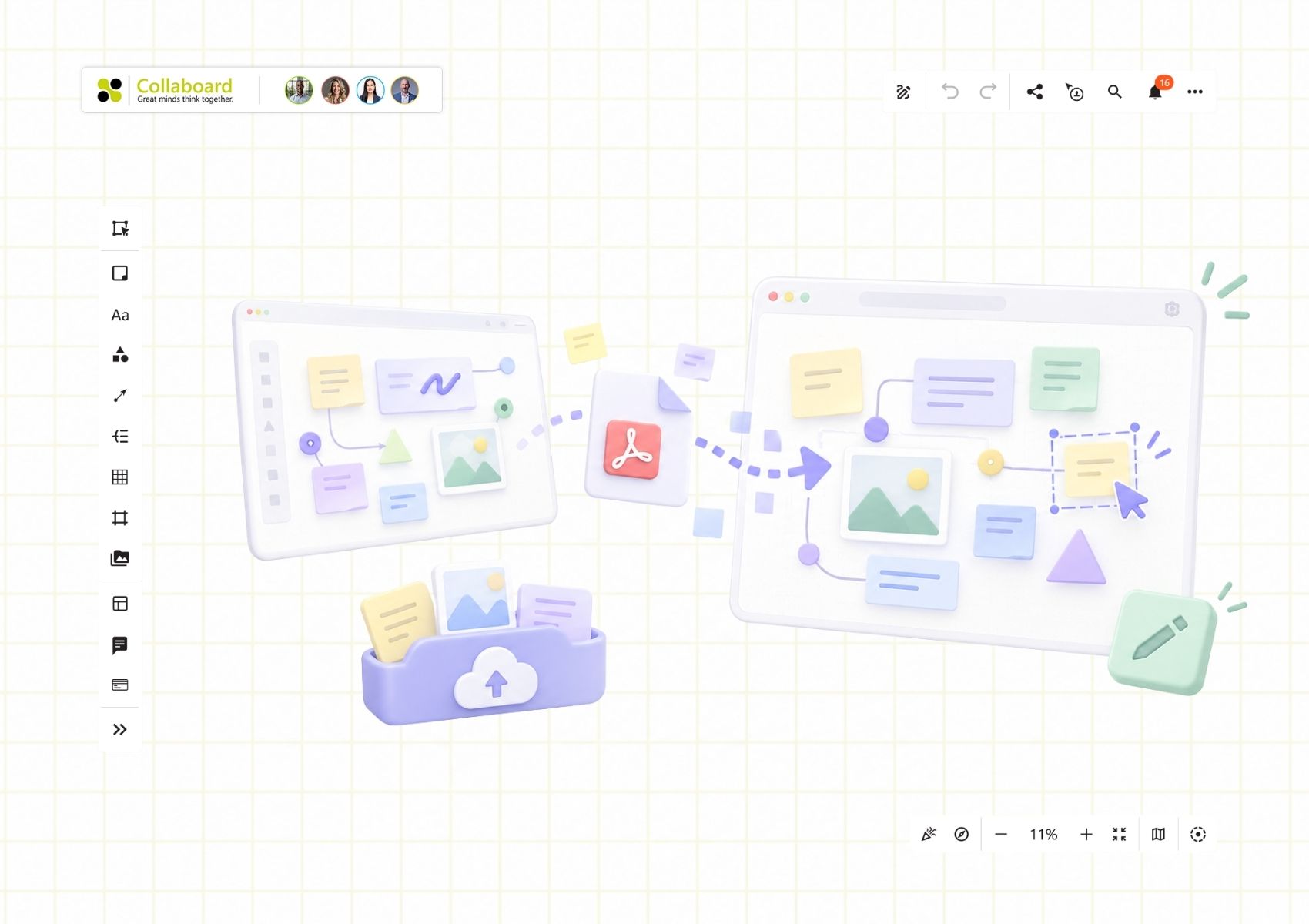

Collaboard liest Deine als Vektor-PDF exportierten Miro-Boards aus und überträgt viele Elemente als bearbeitbare Objekte. Sticky Notes, Texte, Bilder, Formen und Linien kannst Du häufig sofort weiterverwenden, komplexere Bereiche prüfst Du nach dem Import und baust sie bei Bedarf neu auf.
Miro-Import: Das Wichtigste in Kürze
- Für den Miro-Import exportierst Du Dein vollständiges Board oder ausgewählte Frames als PDF-Datei in Vektorqualität und lädst sie anschließend in Collaboard hoch.
- Collaboard erkennt Texte, Sticky Notes, Bilder, Formen und Linien in der Vektor-PDF und baut sie häufig als bearbeitbare Whiteboard-Elemente nach.
- Tabellen, Frames, Kanban-Boards, Mindmaps, Zeichnungen und stark überlappende Inhalte können als Bilder, Textfelder, Rechtecke oder mehrere Objekte erscheinen und Nacharbeit benötigen.
- Große Miro-Boards solltest Du in mehrere Bereiche aufteilen und getrennt importieren, damit Du übertragene Inhalte leichter prüfen und korrigieren kannst.
Welche Inhalte lassen sich aus Miro in Collaboard importieren?
Collaboard legt die exportierte Miro-PDF nicht einfach als starre Grafik auf dem Board ab. Das Online-Whiteboard analysiert die Datei und sucht für die enthaltenen Objekte passende Collaboard-Elemente. Sticky Notes, Texte, Bilder, Formen und Linien bleiben dadurch häufig bearbeitbar.
Nach dem Import kannst Du diese Elemente verschieben, ändern, löschen oder ergänzen. Das gilt vor allem für Inhalte, die in beiden Whiteboards ähnlich aufgebaut sind. Bei komplexeren Miro-Objekten bildet Collaboard das Aussehen so nah wie möglich mit Bildern, Textfeldern, Rechtecken oder mehreren Elementen nach.
Diese Tabelle zeigt schnell, mit welchem Ergebnis Du in der Miro-Alternative rechnen kannst:
Bei Frames, Tabellen, Kanban-Boards, Mindmaps und Zeichnungen kann eine Nachbearbeitung sinnvoll sein. Diese Elemente besitzen oft keinen direkten Gegenpart in Collaboard. Prüfe daher nach dem Import die Positionen, Abstände und Verknüpfungen.
Bei einfachen Board-Strukturen bleibt ein großer Teil direkt nutzbar. Bei komplexen Bereichen erhältst Du zunächst eine visuell ähnliche Fassung, die Du danach mit Collaboard-Werkzeugen neu ordnen oder ergänzen kannst.
Wie bereitest Du Dein Miro-Board auf den Import vor?
Räume Dein Miro-Board vor dem Export auf. So reduzierst Du den Aufwand nach dem Import und erkennst schneller, welche Inhalte Collaboard korrekt übernommen hat.
Entferne zuerst Elemente, die Du nicht mehr brauchst. Dazu gehören veraltete Notizen, doppelte Karten, alte Entwürfe und ausgeblendete Arbeitsbereiche. Teile die übrigen Inhalte anschließend in klar erkennbare Abschnitte ein. Frames, Überschriften und ausreichend Abstand helfen Dir dabei.
Prüfe vor dem Export vor allem diese Inhalte:
- stark überlappende Texte, Bilder oder Formen
- Tabellen mit vielen Zeilen, Spalten oder verbundenen Feldern
- große Flächen mit Zeichnungen oder handschriftlichen Notizen
- Diagramme mit vielen gruppierten Elementen
- Inhalte mit eigenen Farben, Schriften oder Formatierungen
Solche Bestandteile besitzen in Collaboard teils keinen direkten Gegenpart. Sie können daher als Bilder, Textfelder, Rechtecke oder mehrere zusammengesetzte Objekte erscheinen. Entscheide vorab, welche Bereiche Du später weiterbearbeiten möchtest und bei welchen Teilen eine statische Darstellung ausreicht.
Wann solltest Du ein großes Board aufteilen? Teile Dein Board auf, wenn es sehr viele Elemente, mehrere große Frames oder umfangreiche Diagramme enthält. Auch lange Workshops mit vielen Arbeitsphasen lassen sich oft leichter in getrennten Dateien übertragen. Wähle dazu nur die Frames oder Elemente aus, die Du gemeinsam exportieren möchtest. Miro kann ausgewählte Frames als eigene PDF-Datei speichern.
Wie exportierst Du Dein Miro-Board als passende PDF-Datei?
Für den direkten Miro-Import brauchst Du eine PDF-Datei in Vektorqualität. Du kannst das gesamte Board, einzelne Frames oder einen ausgewählten Bereich exportieren.
Gehe dazu in Miro wie folgt vor:
- Öffne das gewünschte Miro-Board.
- Öffne das Exportmenü über die drei Punkte und den Bereich „Board“.
- Wähle „Als PDF speichern“ oder exportiere einen zuvor ausgewählten Frame.
- Wähle die beste Qualität beziehungsweise die Vektorqualität.
- Starte den Export und speichere die Datei auf Deinem Gerät.
Möchtest Du nur einzelne Frames übertragen, markiere diese vor dem Export. Miro legt jeden Frame als eigene Seite in der PDF-Datei an. Für einen größeren, frei gewählten Bereich kannst Du die enthaltenen Elemente auswählen, einen Frame darum erstellen und diesen als Vektor-PDF speichern.
Welche Exportoptionen Miro anzeigt, hängt von Deinem Abo, Deinem Browser und Deinem Gerät ab. Auch die Freigaben des Boards spielen eine Rolle. Eigentümer und Admins können das Kopieren und Exportieren von Inhalten einschränken.
Warum solltest Du die Vektorqualität wählen?
Eine Vektor-PDF enthält Texte, Linien und Formen als getrennte Bestandteile. Collaboard kann diese Daten analysieren und häufiger als bearbeitbare Whiteboard-Elemente aufbauen. Du kannst übernommene Texte, Bilder, Formen und Linien danach verschieben, ändern oder löschen.
Eine kleine PDF-Datei kann Inhalte stärker zusammenfassen und eingebettete Links verlieren. Screenshots sowie Dateien im JPG- oder PNG-Format bestehen dagegen aus einem einzigen Bild. Das ursprüngliche Layout bleibt sichtbar, einzelne Elemente lassen sich jedoch nicht direkt bearbeiten.
Was kannst Du tun, wenn Miro keinen Export erlaubt?
Prüfe zuerst die Freigabeeinstellungen des Boards. Bitte den Eigentümer, Miteigentümer oder zuständigen Admin, Deine Rechte zum Kopieren und Exportieren freizuschalten.
Bleibt der PDF-Export gesperrt, stehen Dir weitere Wege offen:
- Lade einen Screenshot oder ein exportiertes Bild in Collaboard hoch.
- Lade eine vorhandene PDF-Datei als statisches Dokument auf das Board.
- Exportiere Texte und Sticky Notes als CSV-Datei und kopiere sie nach Collaboard.
- Kopiere Tabellen oder einzelne Textbereiche direkt aus Miro und füge sie in Collaboard ein.
Diese Wege ersetzen den direkten Miro-Import nicht vollständig. Sie helfen Dir jedoch, wichtige Inhalte zu sichern und auf Deinem neuen Board weiterzuführen.
Wie funktioniert der Miro-Import in Collaboard?
Öffne das Collaboard-Projekt, in das Du Dein bestehendes Miro-Board übertragen möchtest. Für den Import brauchst Du die zuvor aus Miro exportierte PDF-Datei in Vektorqualität.
So gehst Du vor:
- Klicke oben rechts auf das Menü mit den drei Punkten.
- Wähle „Import von PDF“ aus.
- Klicke im Auswahlmenü auf „Miro“.
- Wähle die Vektor-PDF auf Deinem Gerät aus.
- Lade die Datei hoch und starte den Import.
Collaboard prüft die enthaltenen Objekte und ordnet ihnen passende Whiteboard-Elemente zu. Texte erscheinen beispielsweise als Textfelder, Sticky Notes als Moderationskarten und Linien als bearbeitbare Linien.
Wichtig für die weitere Bearbeitung: Der Miro-Import legt Dein Board nicht einfach als flaches Bildschirmfoto ab. Enthält die PDF passende Vektordaten, kann Collaboard Texte, Formen, Bilder und Linien als einzelne Elemente aufbauen. Du kannst sie danach verschieben, ändern, ergänzen oder löschen.
Besitzt ein Miro-Objekt keinen direkten Gegenpart in Collaboard, bildet der Import den Inhalt so ähnlich wie möglich nach. Dafür nutzt Collaboard je nach Aufbau Bilder, Rechtecke, Textfelder oder mehrere zusammengesetzte Objekte.
Wie lange dauert der Import?
Eine feste Importdauer lässt sich nicht nennen. Mehrere Merkmale des Boards wirken sich darauf aus:
Teile sehr große Miro-Boards vor dem Export in mehrere Bereiche auf. Importiere die Dateien nacheinander und prüfe jeden Teil direkt. So erkennst Du schneller, in welchem Abschnitt Texte fehlen, Linien verrutscht sind oder Inhalte neu angeordnet werden müssen.
Wie prüfst und bearbeitest Du das aus Miro importierte Board?
Prüfe das übertragene Board, bevor Du es mit anderen Personen teilst oder in einem Workshop einsetzt. Ein kurzer Rundgang durch alle Bereiche hilft Dir, mögliche Abweichungen früh zu finden.
Nutze dafür diese Checkliste:
Sticky Notes, Texte, Bilder, Formen und Linien kannst Du häufig direkt weiterverwenden. Frames, Tabellen, Kanban-Boards, Mindmaps und Zeichnungen solltest Du genauer prüfen. Baue solche Bereiche neu auf, wenn Du sie später oft ergänzen oder verschieben möchtest.
Wie baust Du Miro-Frames in Collaboard neu auf?
Miro-Frames können nach dem Import zunächst als Rechtecke erscheinen. Das Rechteck zeigt den früheren Bereich, besitzt aber nicht die Funktionen eines Collaboard-Frames.
Für den Neuaufbau reichen wenige Schritte:
- Lösche das importierte Rechteck.
- Markiere alle Elemente des betreffenden Bereichs.
- Füge die Auswahl einem neuen Collaboard-Frame hinzu.
- Prüfe Überschrift, Abstände und Positionen.
Liegen die Objekte nicht passend im neuen Frame, nutze die Funktion „Am Inhalt ausrichten“. Collaboard passt den Frame dann an die enthaltenen Elemente an. Danach kannst Du ihn gezielt verschieben oder im Präsentationsmodus aufrufen.
Wie überträgst Du Tabellen am besten?
Beim PDF-Import kann eine Miro-Tabelle aus mehreren Bildern und Textfeldern bestehen. Das ursprüngliche Aussehen bleibt dadurch oft erkennbar, einzelne Werte oder Spalten lassen sich jedoch nicht immer bequem ändern.
Für Tabellen stehen Dir zwei Wege offen:
Kopiere wichtige Tabellen testweise direkt aus Miro und füge sie in Collaboard ein. Prüfe danach alle Werte, Spaltenbreiten, Zeilenhöhen und Abstände. Bei sehr großen Tabellen kannst Du einzelne Abschnitte getrennt übertragen.
Was machst Du mit Kanban-Boards, Mindmaps und Zeichnungen?
Solche Inhalte bestehen oft aus vielen verbundenen oder gruppierten Objekten. Nach dem Import können sie daher als Bilder, Textfelder oder mehrere einzelne Elemente erscheinen.
Bearbeitbar oder originalgetreu? Möchtest Du Inhalte später verändern, baue sie mit den Werkzeugen von Collaboard neu auf. Soll das ursprüngliche Layout nur sichtbar bleiben, exportiere den Bereich als Bild und lade ihn auf Dein Board.
Ein Neuaufbau bietet sich vor allem für diese Inhalte an:
- Spalten und Karten eines Kanban-Boards
- Knoten und Verbindungen einer Mindmap
- Diagramme mit vielen gruppierten Elementen
- große Flächen mit Zeichnungen oder Handschrift
- Bereiche mit stark überlappenden Objekten
Ergänze statische Bilder bei Bedarf mit neuen Sticky Notes, Formen, Linien oder Kommentaren. So bleibt das frühere Layout erhalten und Du kannst trotzdem neue Inhalte direkt auf dem Board hinzufügen.
Fazit: Miro-Boards sicher in Collaboard weiterführen
Über eine PDF-Datei in Vektorqualität überträgst Du ganze Miro-Boards oder ausgewählte Bereiche in wenigen Schritten zu Collaboard. Sticky Notes, Texte, Bilder, Formen und Linien bleiben häufig bearbeitbar, komplexere Inhalte kannst Du nach dem Import prüfen und bei Bedarf mit Collaboard-Werkzeugen neu aufbauen.
Nach dem Wechsel stehen Dir mehrere Hosting-Modelle zur Auswahl, etwa die Open Telekom Cloud in Deutschland, Microsoft Azure in der Schweiz oder den Niederlanden sowie der Betrieb auf eigenen Servern. Mit On-Premises, Air-Gap, Passwortschutz, Zwei-Faktor-Authentifizierung und Single Sign-On behältst Du die Kontrolle über Deine Boards und Zugänge.
Du möchtest ein bestehendes Miro-Board in Collaboard testen? Jetzt kostenlos mit Collaboard starten.
Inhaltsverzeichnis

Starte kostenlos mit Collaboard
Erstelle dein erstes Online Whiteboard, lade andere ein und arbeite visuell zusammen. Collaboard kannst du dauerhaft kostenlos nutzen und bei Bedarf später erweitern.
*Keine Kreditkarte erforderlich
Michael Görög
Co-Founder Collaboard
Michael Görög ist Mitgründer von Collaboard und beschäftigt sich intensiv mit digitaler Zusammenarbeit, visueller Arbeit und der Zukunft der Teamarbeit. In seinen Beiträgen teilt er praxisnahe Einblicke zu Online-Whiteboards, Kollaborationsmethoden, KI und neuen Wegen, Ideen in die Umsetzung zu bringen.

Weitere Artikel

Häufig gestellte Fragen
Du hast Fragen? Wir sind für Dich da.
Du kannst ein vollständiges Miro-Board als Vektor-PDF exportieren und anschließend in Collaboard importieren. Ebenso lassen sich einzelne Bereiche oder ausgewählte Frames getrennt übertragen. Bei großen Boards erleichtern mehrere kleinere Dateien die Prüfung nach dem Import.
Sticky Notes, Texte, Bilder, Formen und Linien bleiben nach dem Import häufig als einzelne Elemente erhalten. Du kannst sie in Collaboard verschieben, ändern, ergänzen oder löschen. Bei Tabellen, Mindmaps, Frames und Kanban-Boards kann die Darstellung abweichen oder eine Nachbearbeitung nötig sein.
Nutze für den Import eine PDF-Datei in Vektorqualität. Sie enthält Texte, Formen und Linien als getrennte Daten, die Collaboard erkennen und in passende Whiteboard-Elemente übertragen kann. Screenshots und reine Bilddateien zeigen das Board dagegen als starre Grafik.
Miro und Collaboard verwenden teilweise unterschiedliche Elementtypen und Regeln für die Darstellung. Deshalb können Tabellen, Frames, Mindmaps, Kanban-Boards, Zeichnungen oder überlappende Inhalte nach dem Import anders aussehen. Collaboard bildet solche Bereiche je nach Aufbau mit Bildern, Textfeldern, Rechtecken oder mehreren Elementen nach.
Du kannst Tabellen oder Textbereiche direkt aus Miro kopieren und in Collaboard einfügen. Sticky-Note-Texte lassen sich über eine CSV-Datei übertragen. Bilder und vorhandene PDF-Dateien kannst Du zudem als statische Inhalte auf Dein Collaboard-Board laden.
Newsletter abonnieren
Bleibe auf dem Laufenden mit den neuesten Tipps und Neuigkeiten zum Thema Zusammenarbeit.
Starte jetzt dein nächstes Whiteboard
Hol Dir eine kostenlose Testversion von Collaboard mit bis zu 3 Boards und fünf Personen pro Sitzung. Alle wichtigen Funktionen stehen Dir zum Ausprobieren zur Verfügung.