Inuitives User Interface, wo Du ohne grossen Aufwand direkt loslegen kannst. Keine App zu Installieren, sondern direkt im Webbrowser nutzen.
Flussdiagramm Vorlage
Lerne die Flussdiagramm Vorlagen vom Online Whiteboard kennen















































Über die Flussdiagramm-Vorlage
Erstelle Dein Flussdiagramm ganz einfach mit einer von vielen Vorlagen. Die Vorlagen helfen Dir dabei Zeit zu sparen und Deine Flussdiagramme in einer höheren Qualität zu erstellen. Gerade wenn Du noch nicht viel Erfahrung mit Flussdiagrammen hast, unterstützen Dich Vorlagen, da sie Dir ein gutes Grundgerüst geben, auf dem Du aufbauen kannst.
Erstelle Dein neues Flussdiagramm ganz einfach mit einer der Vorlagen von den Online Whiteboard Collaboard und erweitere die Vorlage anhand deiner Anforderungen.
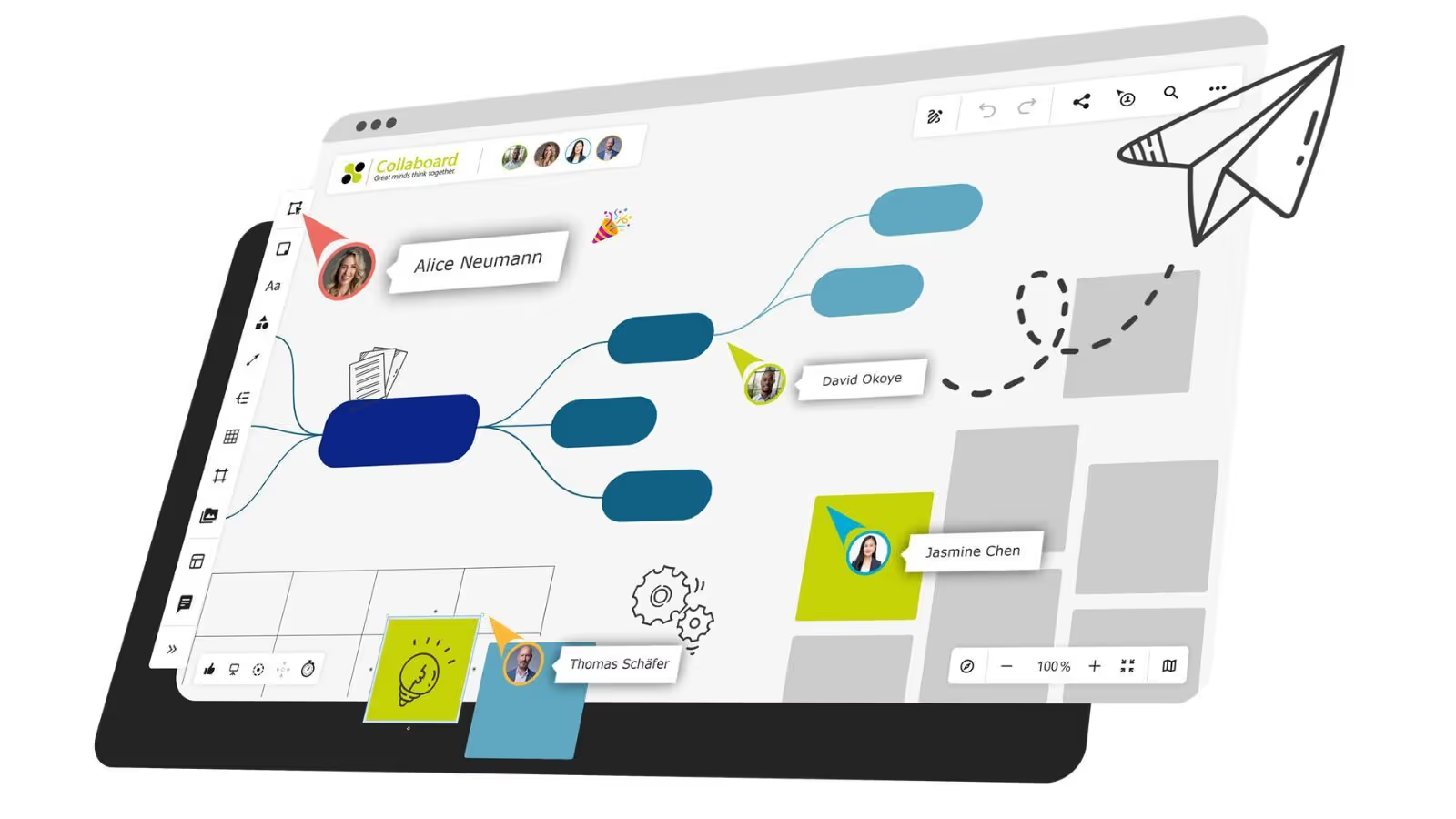
Flussdiagramm-Vorlagen in Collaboard
Über 2 Mio Menschen vertrauen Collaboard und nutzen das Online Whiteboard und die über 150 Vorlagen.
Flussdiagramm Vorlagen: Die wichtigsten Infos im Überblick
Es gibt zahlreiche verschiedene Flussdiagramme wie z.B. Datenflussdiagramme, Geschäftsprozess-Flussdiagramme, Entscheidungs-Flussdiagramme oder Flussdiagramme nach Methoden wie UML oder BPMN. Für all dies Arten von Flussdiagrammen sind Vorlagen vorhanden, die Dir den Start erleichtern.
Was sind Flussdiagramm Vorlagen?
Flussdiagramm Vorlagen sind vorgefertigte Bausteine, anhand derer Du dein Flussdiagramm erstellen und erweitern kannst. Die Vorlagen geben Dir bereits einen ersten Eindruck wie Dein Flussdiagramm später aussehen wird. Durch die bestehende Struktur in der Vorlage hast Du Anhaltspunkte, wie Du das Flowchart für deinen Prozess oder Ablauf visualisierst.
Warum sind Flussdiagramm Vorlagen nützlich?
Wenn Du eine Vorlage verwendest, musst Du nicht auf einem leeren Blatt Papier oder auf einem leeren Whiteboard starten. Die ersten Prozessschritte kannst Du direkt in die Vorlage eintragen und diese danach entsprechend deiner Bedürfnisse erweitern. Der grosse Vorteil der Vorlage ist, dass sie Dir ein Grundgerüst geben und so sicherstellen, dass dein Flussdiagramm anhand einer bestimmten Konvention erstellt wird. Die Vorlagen sind somit auch eine Orientierungshilfe und anhand der Vorlagen kannst Du entscheiden, welche Art Flussdiagramm für deinen Zweck dienlich ist.
Wenn Du bekannte Vorlagen einsetzt, dann wird es für andere einfacher Deine Flussdiagramme zu lesen, da Du die gleiche Methodik und Symbole verwendest.
Verschiedene Arten von Flussdiagramm Vorlagen
Für jede Art von Flussdiagramm existiert auch eine Vorlage oder ein Beispiel, an dem man sich orientieren kann. Die wichtigsten Flussdiagramm Vorlagen haben wir dir im folgenden Teil zusammengefasst:
Prozessflussdiagramm Vorlagen
Prozessflussdiagramme werden häufig in der Industrie verwendet, um bestimmte Arbeitsabläufe darzustellen. Zum Beispiel einen Fertigungsprozess für ein Produkt oder der Ablauf eines Bestell- und Versandprozesses.
Prozessflussdiagramm Vorlagen unterstützen dich, indem Du bereits einen modellierten Prozess in der Vorlage hast und diesen dann auf deinen Prozess anpassen kannst. In vielen Fällen müssen die Prozesse nicht komplett neu erfunden werden. Zum Beispiel haben viele Bestellprozesse ähnliche Grundlagen und darauf kannst Du aufbauen oder sogar noch Inspiration für deinen Prozess finden.

Entscheidungsflussdiagramm Vorlagen
Wir alle möchten die richtigen Entscheidungen im Leben und in der Arbeit fällen. Der Weg, bis eine Entscheidung gefällt wird von verschiedenen Faktoren beeinflusst und kleiner Entscheide haben einen Einfluss auf Grössere.
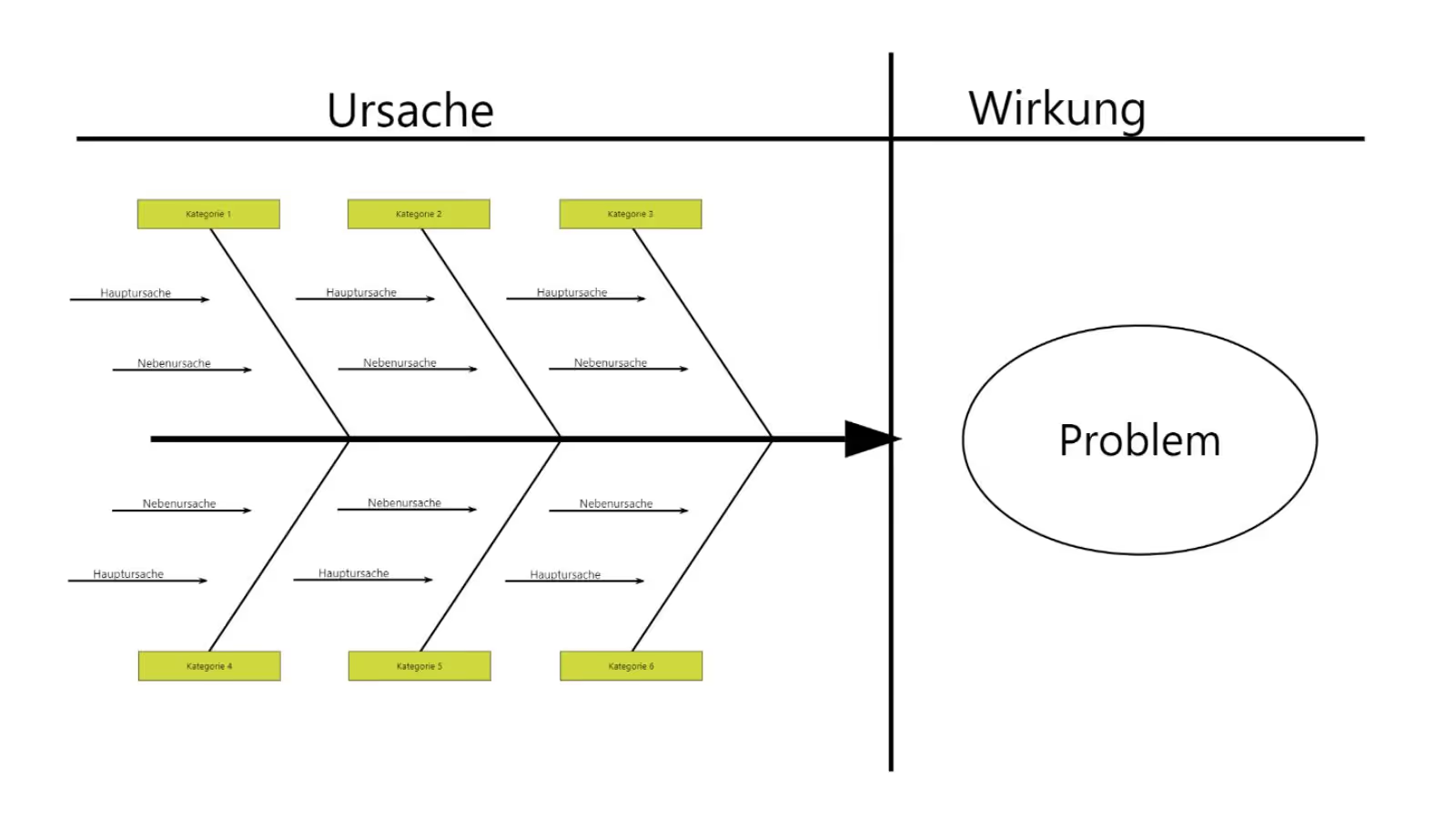
Bei Entscheidungsflussdiagrammen geht es darum den Entscheidungsbaum mit all den Abzweigungen zu visualisieren. Die Darstellung zeigt auf, welche Faktoren einen Entscheid beeinflussen und welche Ursache und Wirkung ein einzelner Entscheid im ganzen Entscheidungsprozess hat.
Anhand einer Vorlage die Dir einen vordefinieren Entscheidungsprozess aufzeigt, kannst Du schnell dein eigenes Entscheidungsflussdiagramm erstellen. Beispiele für Entscheidungsbäume sind der Klassifikationsbaum, der Regressionsbaum oder der Entropie-basierte Baum.
Datenflussdiagramm Vorlagen
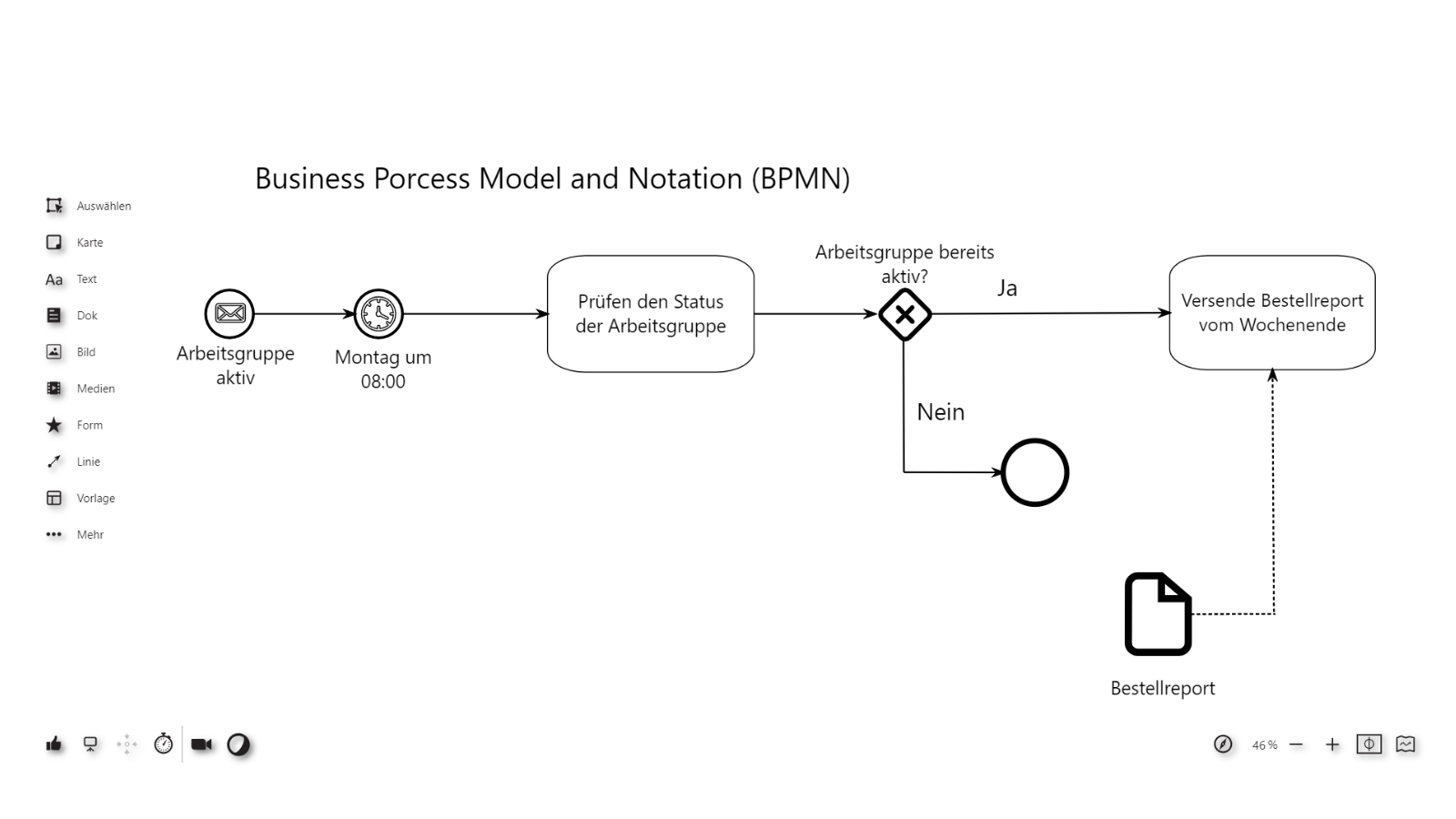
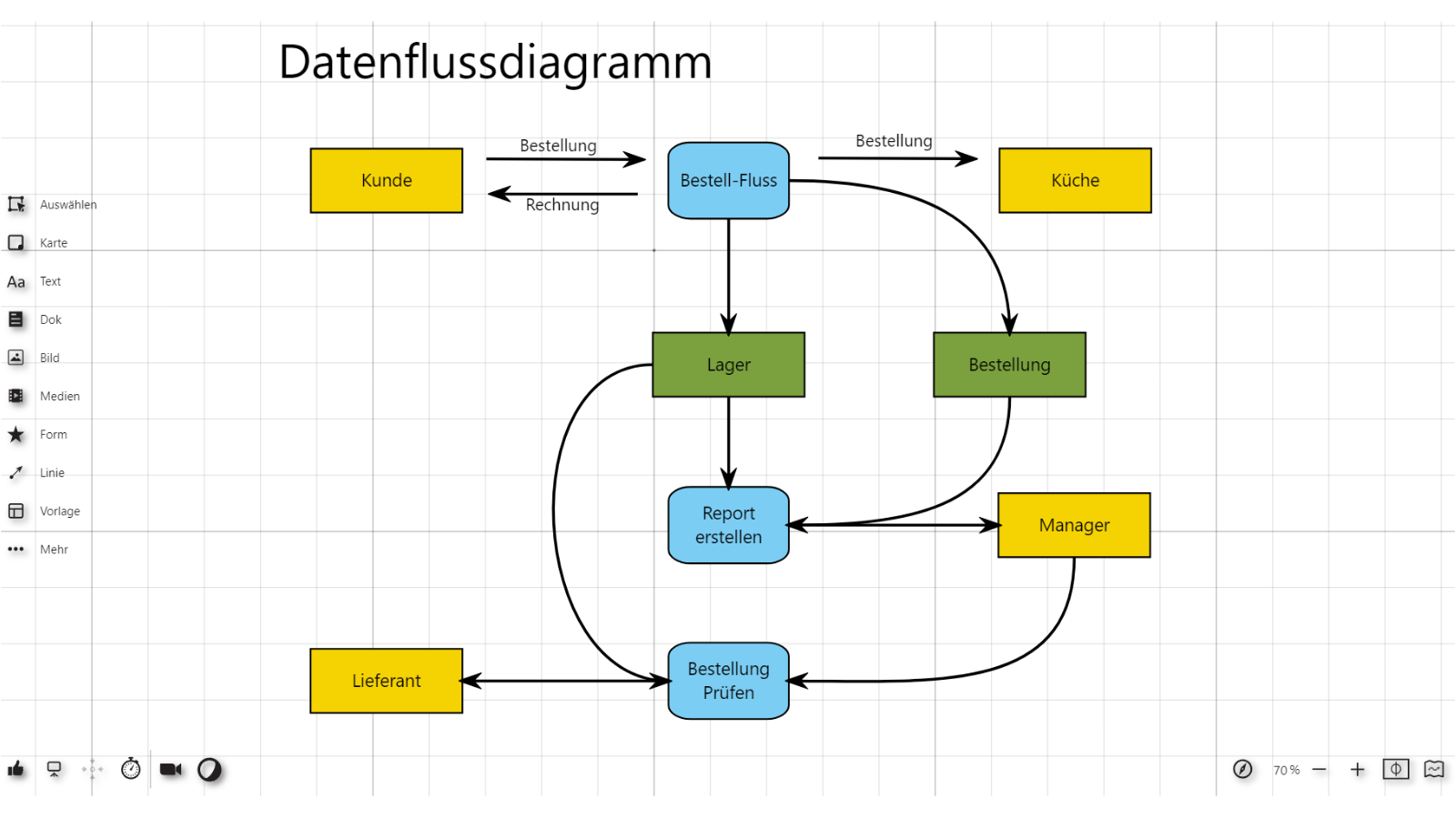
Ein Datenflussdiagramm modelliert den Transport, die Bearbeitung und die Speicherung von Daten. Datenflussdiagrammen werden oft nach bestimmten Konventionen wie z.B. UML oder BPNM modelliert. Eine Vorlage für ein Datenflussdiagramm enthält bereits einen vorgefertigten Datenfluss und all die Elemente die für das Erstellen dieses Datenflusses benötigt werden.
Mit einer Vorlage kannst Du sicherstellen, dass Du den Konventionen der Modellierungssprache folgst. Der Vorteil ist, dass so andere Personen, die ebenfalls mit der Art des Modells vertraut sind, das Datenflussdiagramm ganz einfach verstehen können.
Ein Flussdiagramm mit Collaboard erstellen
Mit dem Online Whiteboard Collaboard kannst Du einfach und schnell Flussdiagramme erstellen. Collaboard eignet sich, um Flussdiagramme allein oder im Team zu erstellen. Aufgrund der einfachen Bedienung brauchen Deine Teammitglieder keine lange Einführung, sondern können in der Regel nach wenigen Minuten bereits am Flussdiagramm mitwirken.
Du kannst Flussdiagramme in Collaboard von Grund auf erstellen oder eine der vorhandenen Vorlagen verwenden. Alternativ kannst Du auch Flussdiagramme, die Du in anderen Tools erstellt hast als Bild oder PDF in Collaboard importieren. Die Best Practice dazu beschreiben wir weiter unten.
Im folgenden Teil zeigen wir Dir, wie Du mit Collaboard ein Flussdiagramm auf dem Whiteboard erstellen kannst.
1. Erstelle ein leeres Whiteboard oder nutze eine Vorlage
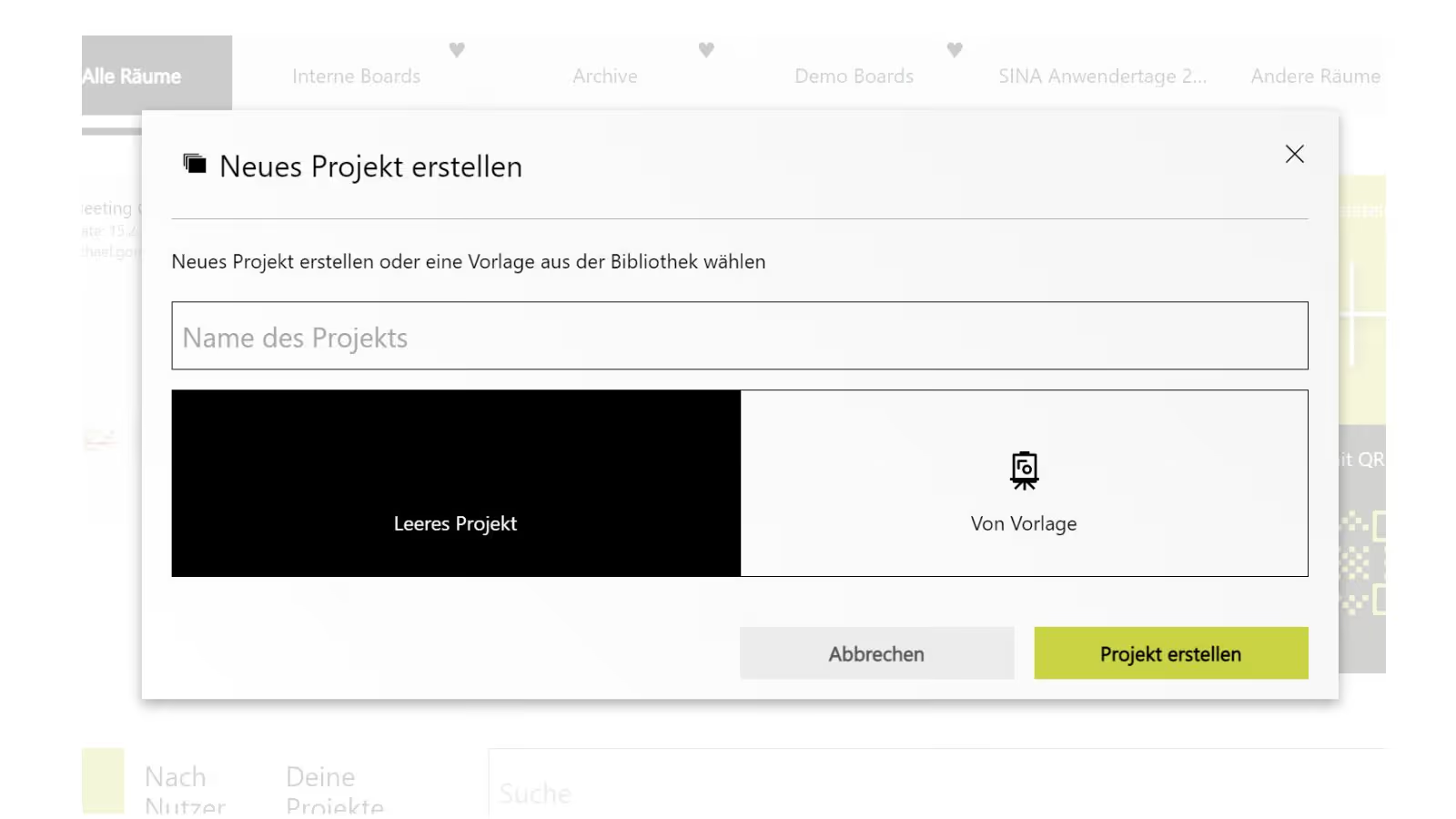
In Collaboard kannst Du ganz einfach ein neues Whiteboard erstellen. Entscheide bereits bei der Erstellung des Boards, ob Du auf einem leeren Whiteboard oder mit einer Vorlage starten möchtest.
2. Füge auf einem bestehenden Collaboard eine Flussdiagramm Voralge hinzu
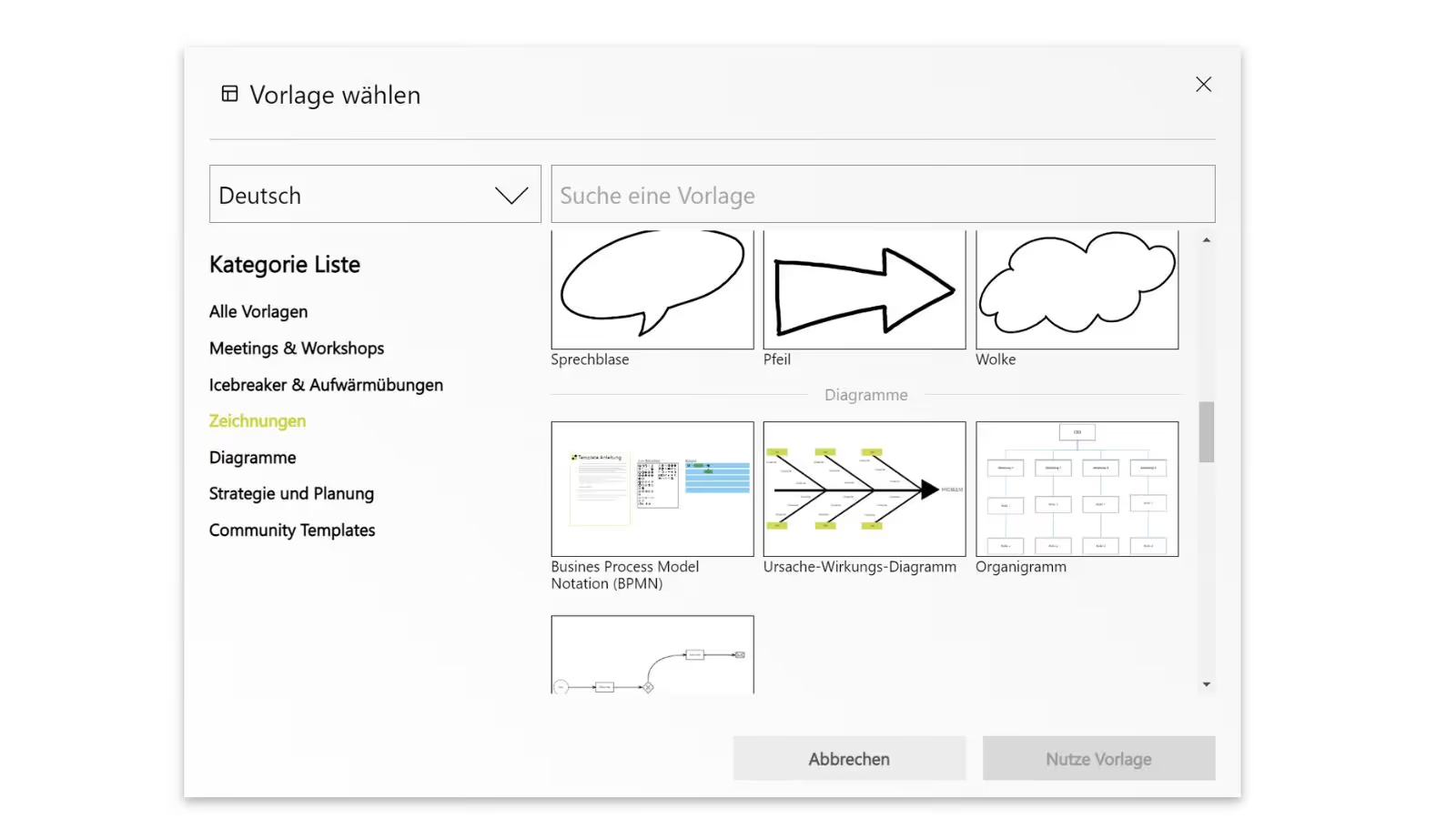
Abhängig von der Art deines Flussdiagramms müssen bestimmte Strukturen gebildet werden, wie z.B. Swimlanes. Diese Strukturen kannst Du ganz einfach von einer Vorlage übernehmen oder selbst mit den vorhandenen Formen in Collaboard bauen.
Wichtig ist, dass Du sicherstellst, dass z.B. die Swimlanes im Hintergrund auf dem Whiteboard liegen und dass diese während der Erstellung des Flussdiagramms gesperrt sind. So verhinderst du ein unabsichtliches Verschieben deiner Strukturen.
3. Definiere den Bereich für Dein Flussdiagramm
Erstelle Flussdiagramme alleine oder im Team ganz einfach auf dem Online Whiteboard Collaboard. Auf dem unendlich grossen Whiteboard kannst Du mit bekannten Symbolen und Verbindungen Prozesse modellieren.
Flussdiagramme kannst Du sogar mit der kostenfreien Version von Collaboard erstellen. Mit bis zu 5 Teammitgliedern kannst Du direkt loslegen.
4. Füge Formen und Icons hinzu
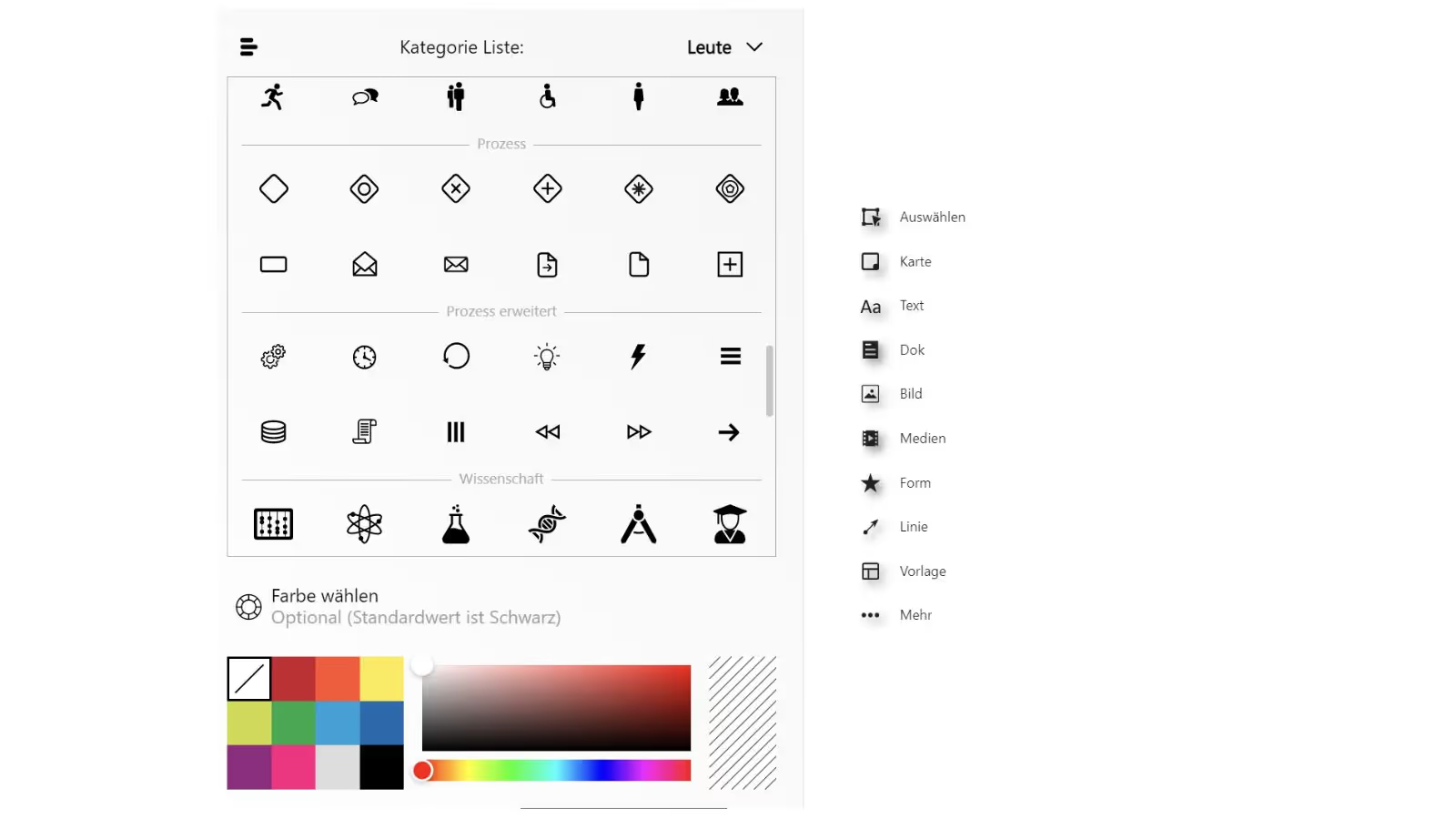
In Collaboard findest Du unter den bestehenden Formen zahlreiche Elemente die Dich bei der Modellierung eines Flussdiagrammes unterstützen. Die BPMN-Vorlage in Collaboard enthält zusätzlich ein eigenes Icon Set, welches der BPMN Methodik entspricht.
Die Formen, Icons und deren Beschriftungen bilden die einzelnen Schritte in deinem Flussdiagramm ab. Wenn Du mit eigenen Prozessicons arbeitest, kannst Du diese in Collaboard importieren und auf dem Online-Whiteboard nutzen.
5. Verbinde die Formen und Icons mit Linien – Visualisiere den Fluss
Der zentrale Aspekt eines Flussdiagramms ist der tatsächliche Fluss von Anfang zum Ende im Diagramm. Diesen Fluss kannst Du mit den Verbindungslinien darstellen. Die Linien kannst Du zwischen Zwei Objekten auf dem Whiteboard erstellen, indem Du auf den kleinen Kreis am Rand des Objektes klickst und dann eine Verbindungslinie zum nächsten Objekt ziehst. Sobald Du mit der Linie in der Nähe eines anderen Objektes bist, Verbindet sich diese «magnetisch» mit diesem.
Du kannst die Verbindungslinien zu jeder Zeit lösen und an ein neues Objekt anfügen. Wenn deine Linie ins Leere laufen soll, kannst Du diese einfach loslassen und sie wird dann ohne Verbindung zu einem anderen Objekt auf dem Whiteboard dargestellt.
Du kannst für jede Linie definieren, wie der Anfang und das Ende der Linie aussehen. Zur Auswahl stehen dir zahlreiche Symbole wie Pfeile, Quadrate, Kreise, Diamanten etc. Die Linie selbst kannst Du ebenfalls anpassen und eine Farbe deiner Wahl verwenden. Die Linienstärke festlegen und ob die Linie durchgezogen, gepunktet oder gestrichelt sein sollte.
Tipps zur Verwendung von Flussdiagramm Templates
Nutze die Standardeinstellungen für LinienFür die Linien in Collaboard kannst Du Standardeinstellungen festlegen, so dass jede neue Line genau die Eigenschaften hat, die für Dein Flussdiagramm relevant ist. Standardeinstellungen in Collaboard nutzen.Kopiere bestehende Diagrammteile und verwende diese wiederBestehende Diagrammteile oder ganze Flussdiagramme kannst Du ganz einfach kopieren. Erstelle eine Kopie auf dem gleichen Whiteboard oder kopiere Dein Flussdiagramm via (Strg + C und Strg + V) von einem Board auf ein anderes. Importiere Dein eigenes Icon SetWenn du ein eigenes Icon Set für die Erstellung deiner Diagramme verwendest, dann kannst Du die Icons ganz einfach als Bilder in Collaboard importieren. Die Empfehlung ist es die Bilder als Vektordateien (z.B. .SVG) zu importieren. So ist die Dateigrösse entsprechend klein und Du kannst die Icons auf dem Whiteboard verlustfrei skalieren. Passe deine Whiteboard- und Flussdiagramminhalte an Dein Corporate Design anIn Collaboard kannst Du für jedes Elemente (Karte, Form, Linie, Text) Deine eigene Farbe wählen. Gib entweder den HEX Farbcode ein, oder nutze die integrierte Pipetten Funktion, um die Farbe von einem
Flussdiagramm online erstellen mit Collaboard
Erstelle Flussdiagramme alleine oder im Team ganz einfach auf dem Online Whiteboard Collaboard. Auf dem unendlich grossen Whiteboard kannst Du mit bekannten Symbolen und Verbindungen Prozesse modellieren.
Flussdiagramme kannst Du sogar mit der kostenfreien Version von Collaboard erstellen. Mit bis zu 5 Teammitgliedern kannst Du direkt loslegen.
Warum Collaboard?

Einfach zu nutzen

Höchste Datensicherheit
Collaboard bietet DSGVO-konformes Datenhosting in Europa, Deutschland oder der Schweiz nach Wahl.

Zahlreiche Integrationen
Collaboard lässt sich einfach in deine bestehende Videokonferenz und Kollaborationslösung integrieren.
Flussdiagramm Vorlagen: Häufige Fragen & Antworten
Hast du noch Fragen? Wir sind hier um zu helfen.
Es gibt verschiedene Möglichkeiten, eigene Vorlagen zu erstellen. Sobald du eine Flussdiagramm-Vorlage erstellt hast, kannst du sie einfach als Vorlage von einem Board auf ein anderes kopieren. Alternativ kannst du ein Board erstellen, das du als Vorlage verwendest, und dann jedes Mal das gesamte Board kopieren.
Bei der Verwendung von Flussdiagramm-Vorlagen ist es wichtig, einzelne Abschnitte der Diagramme zu sperren, damit sie während der Erstellung nicht versehentlich ausgewählt oder verschoben werden. Ausserdem lohnt es sich, Hintergrundstrukturen wie Swimlanes zu gruppieren, damit du sie als Gruppe auf dem Board verschieben kannst. Inhalte auf Collaboard sperren Inhalte auf Collaboard gruppieren
Du kannst mehrere Verbindungslinien gleichzeitig anpassen, indem du sie auswählst. Wenn du die Strg-Taste auf deiner Tastatur gedrückt hältst, kannst du mit der Maus mehrere Linien auswählen und dann das Erscheinungsbild für alle ausgewählten Linien gleichzeitig anpassen.
Wenn du bereits ein Flussdiagramm in einem anderen Tool erstellt hast, kannst du es als Bild oder PDF exportieren. In Collaboard kannst du Bilder und PDFs in verschiedenen Formaten importieren. Anschliessend kannst du mit den Zeichenwerkzeugen das importierte Flussdiagramm annotieren und mit Karten und Kommentaren weitere Informationen hinzufügen.
Starte jetzt dein nächstes Whiteboard
Holen Sie sich eine kostenlose Testversion von Collaboard mit bis zu 3 Boards und fünf Personen pro Sitzung. Alle wichtigen Funktionen stehen dir zum Ausprobieren zur Verfügung.