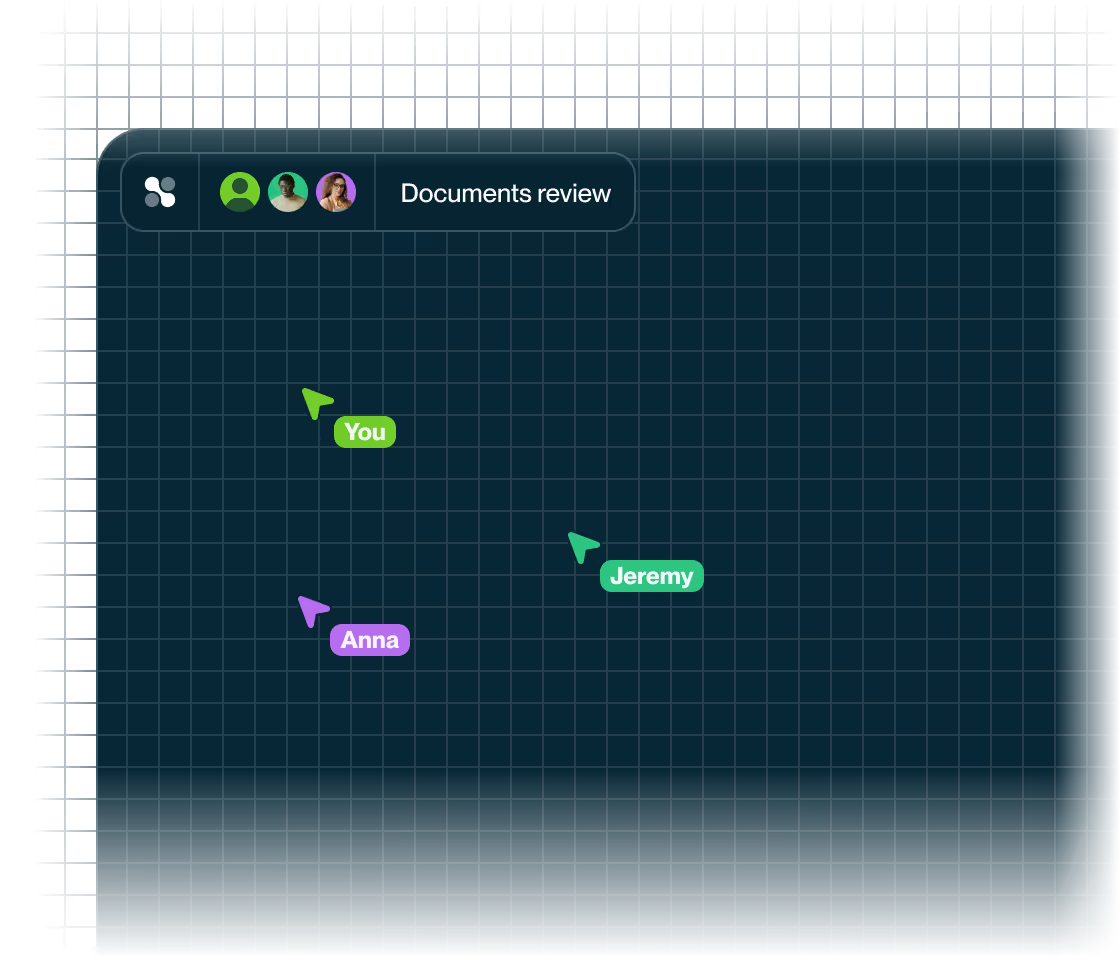
Aufgaben sind direkt dort sichtbar, wo die Ideen entstehen. Statt zwischen Tools zu wechseln, arbeitest Du auf einem Board, das Planung und Zusammenarbeit verbindet.
Aufgaben direkt auf dem Whiteboard erstellen
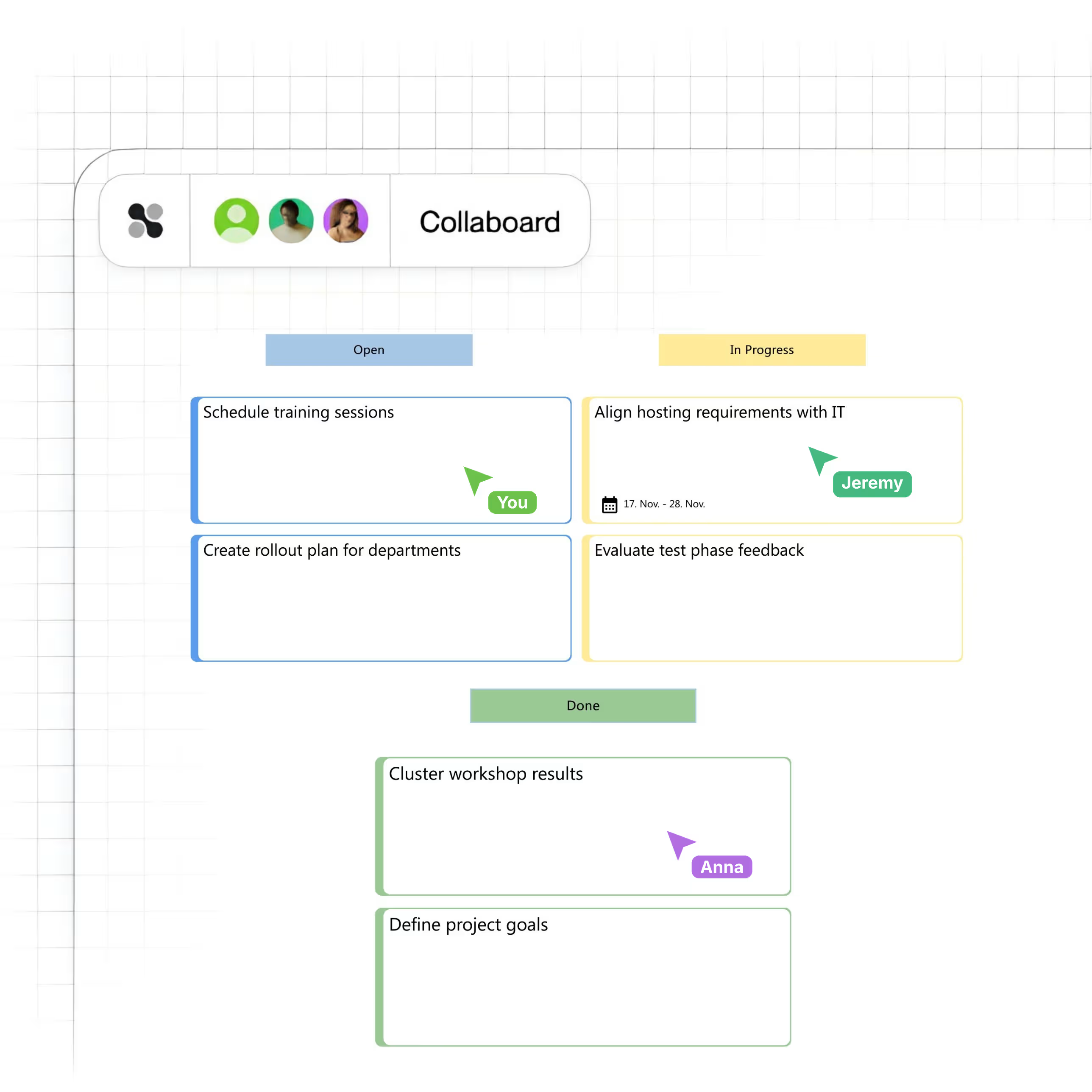
Verwalte Aufgaben dort, wo Zusammenarbeit stattfindet: direkt im Board. Mit Farben, Zuständigkeiten, Terminen und Status bringst Du Deine Projekte visuell in eine klare Struktur. Behalte offene To-dos im Blick, plane nächste Schritte und teile Verantwortung mit Deinem Team. Alles an einem Ort.






























Wie helfen Dir Aufgaben in Collaboard?

Klarer visueller Überblick

Zuständigkeiten auf einen Blick
Sobald Du eine Person im Aufgaben-Management-Tool zuweist, ist klar, wer wofür zuständig ist. Die zugewiesene Person erhält eine Nachricht per E-Mail sowie direkt im Board.

Kombinierbar mit allem, was Dein Team nutzt
Ob Kanban mit Tabellen, Cluster in Frames oder Diskussionen über Kommentare: Aufgaben lassen sich mit anderen Elementen im Board verknüpfen.
Wie erstellst Du Aufgaben in Collaboard?
1. Aufgabe auf dem Board platzieren
Wähle im linken Werkzeugkasten die Funktion Aufgabe. Klicke ins Board, um eine neue Aufgabe zu platzieren oder ziehe mit gedrückter Maustaste eine Fläche auf, um die Breite direkt zu bestimmen. Die Aufgabe wird sofort sichtbar.
2. Titel eingeben und Details ergänzen
Tippe direkt in die Aufgabe, um einen Titel zu setzen. Über das Kontextmenü oder das graue Symbol unten rechts öffnest Du die Aufgaben-Details. Hier kannst Du Farbe, Status, Zuständigkeit, Start- und Enddatum sowie eine formatierte Beschreibung eintragen.
3. Aufgaben organisieren im Tool durch Einbindung in den Kontext
Verknüpfe Aufgaben mit Pfeilen, ordne sie in Frames oder Tabellen ein, verwende Tags oder füge Kommentare mit Erwähnungen hinzu. So schaffst Du Struktur und stellst sicher, dass Aufgaben im Gesamtbild verankert sind.
Welche Funktionen bieten Aufgaben in Collaboard?
Mit diesen Funktionen planst Du Aufgaben direkt im Board und behältst jederzeit den Überblick über die nächsten Schritte.
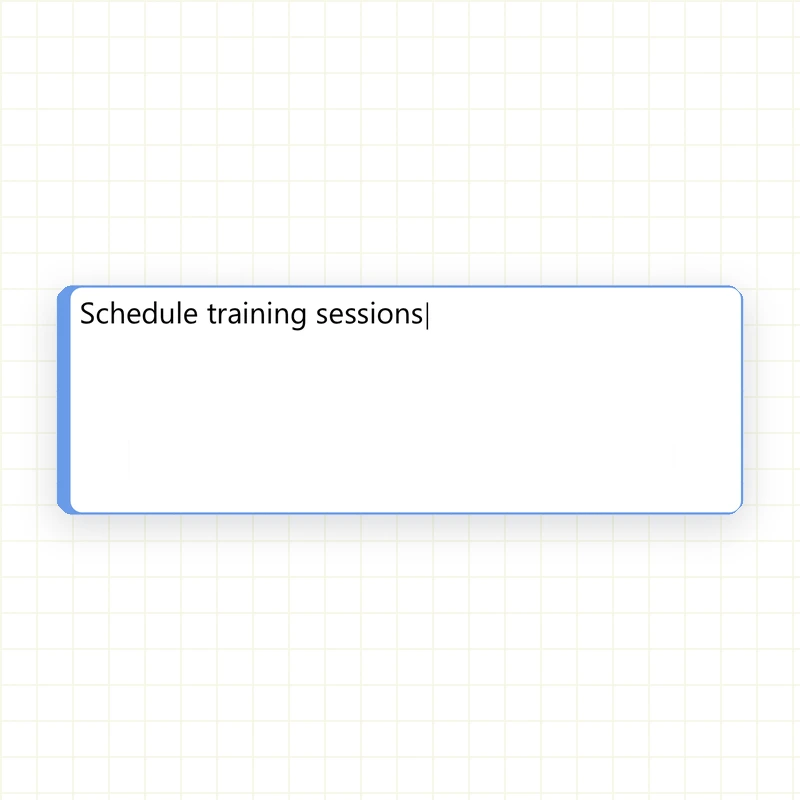

Titel direkt eintippen
Dies ist ein Text innerhalb eines div-Blocks.
Nutze den sichtbaren Bereich für eine kurze, klare Aufgabenüberschrift.
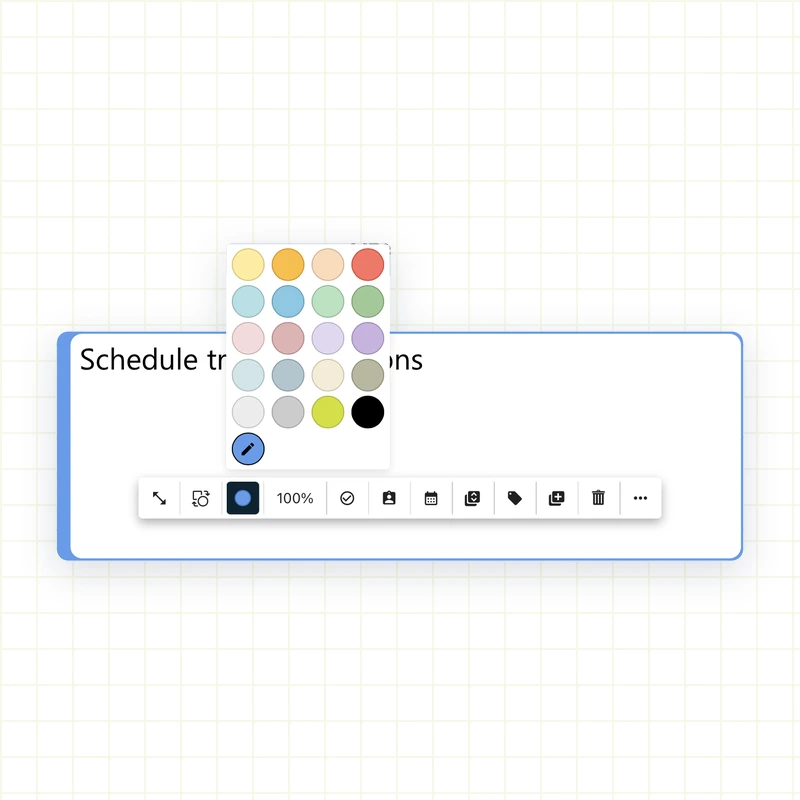
Farbe zuweisen
Dies ist ein Text innerhalb eines div-Blocks.
Wähle eine Randfarbe zur Kennzeichnung, zum Beispiel um Aufgaben im Tool zu priorisieren.
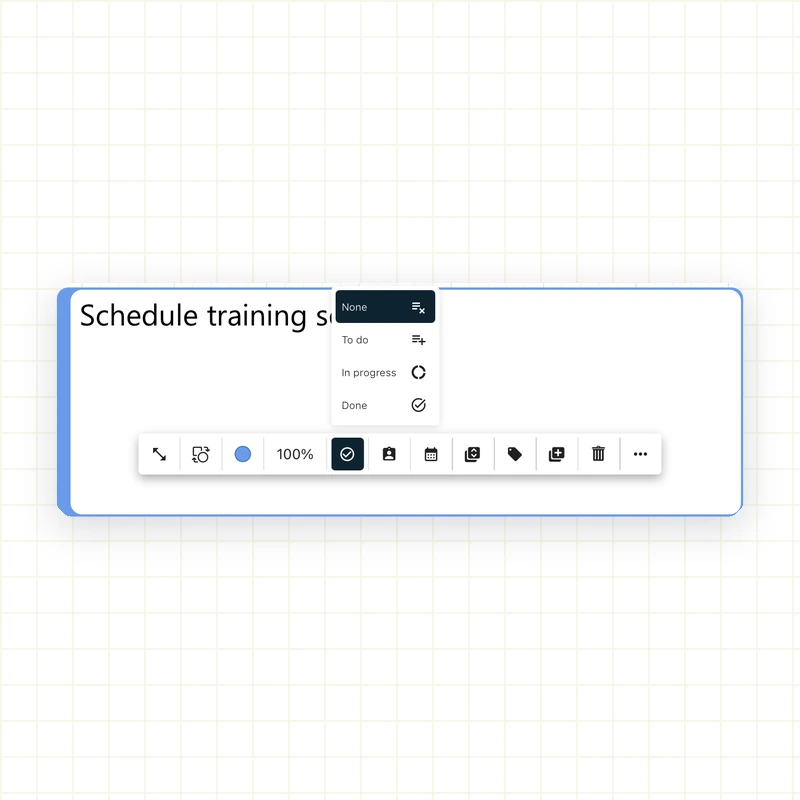
Status setzen
Dies ist ein Text innerhalb eines div-Blocks.
Markiere den Bearbeitungsstand mit einem von drei Zuständen oder lasse das Feld leer.
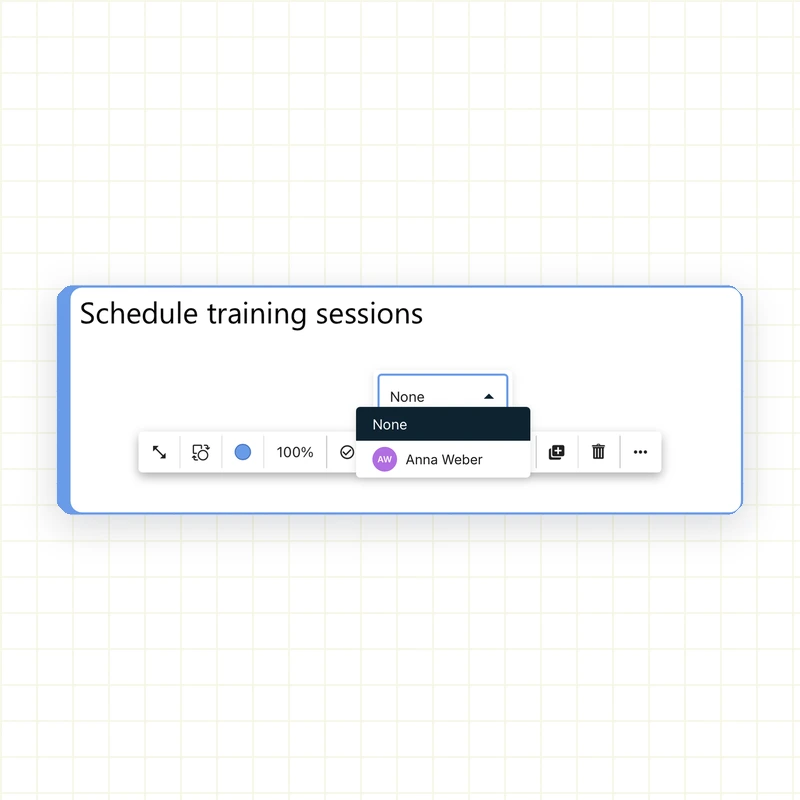
Zuständige auswählen
Dies ist ein Text innerhalb eines div-Blocks.
Wähle eine aktive Person aus dem Board. Gäste können nicht zugewiesen werden.
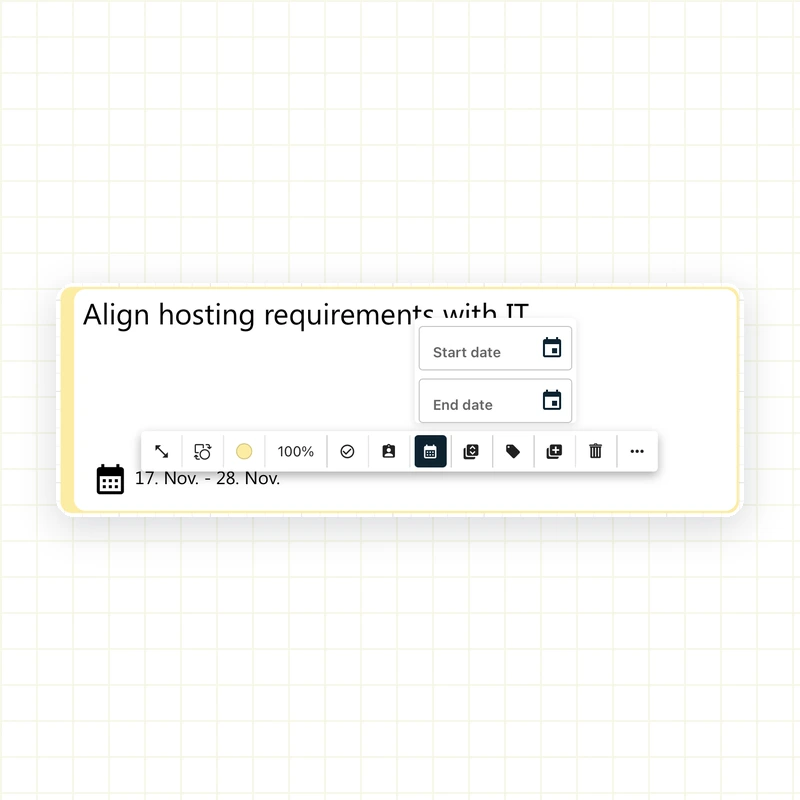
Start- und Enddatum festlegen
Dies ist ein Text innerhalb eines div-Blocks.
Setze ein Zeitfenster für die Aufgabe und halte so Fristen ein.
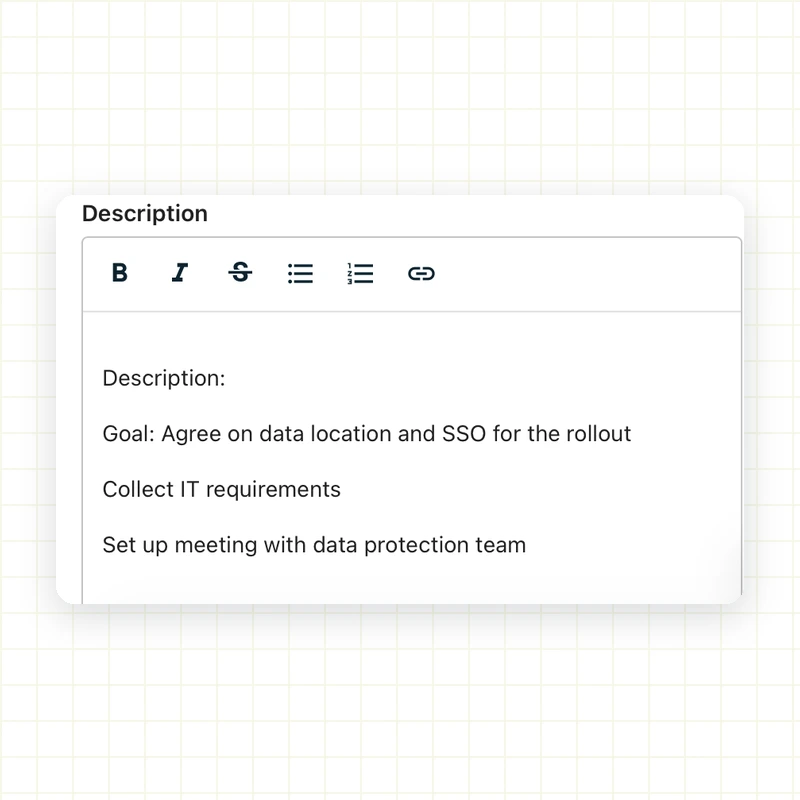
Beschreibung ergänzen
Dies ist ein Text innerhalb eines div-Blocks.
Nutze fett, kursiv, durchgestrichen, Listen oder Links im Detailbereich.
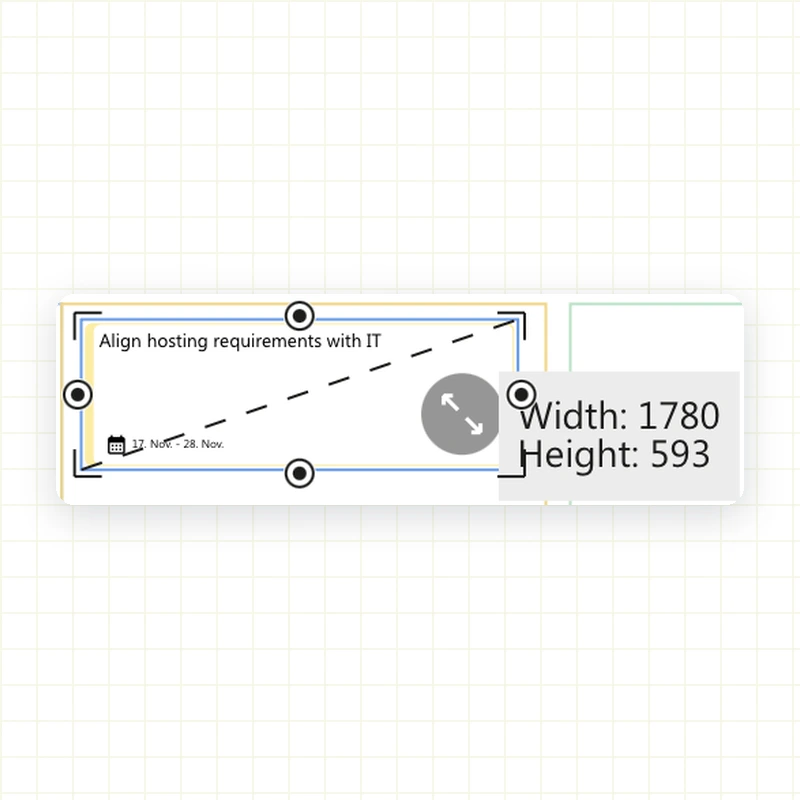
Schnell anpassen
Dies ist ein Text innerhalb eines div-Blocks.
Passe die Breite der Aufgabe an den Inhalt an. Die Höhe passt sich automatisch an.
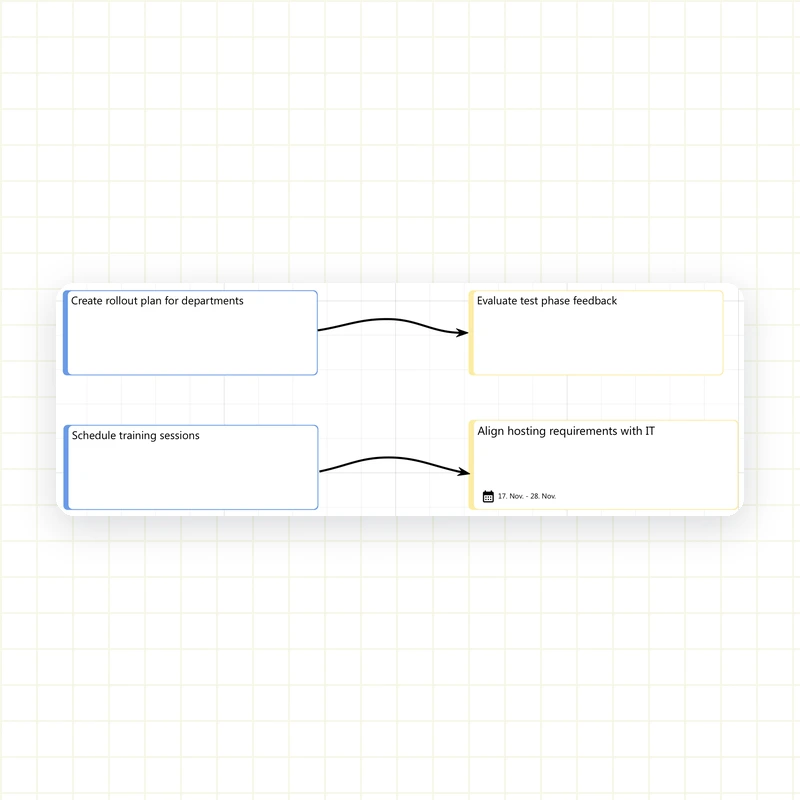
Aufgaben verbinden
Dies ist ein Text innerhalb eines div-Blocks.
Erstelle visuelle Abläufe mit Pfeilen und nutze Verbindungspunkte.
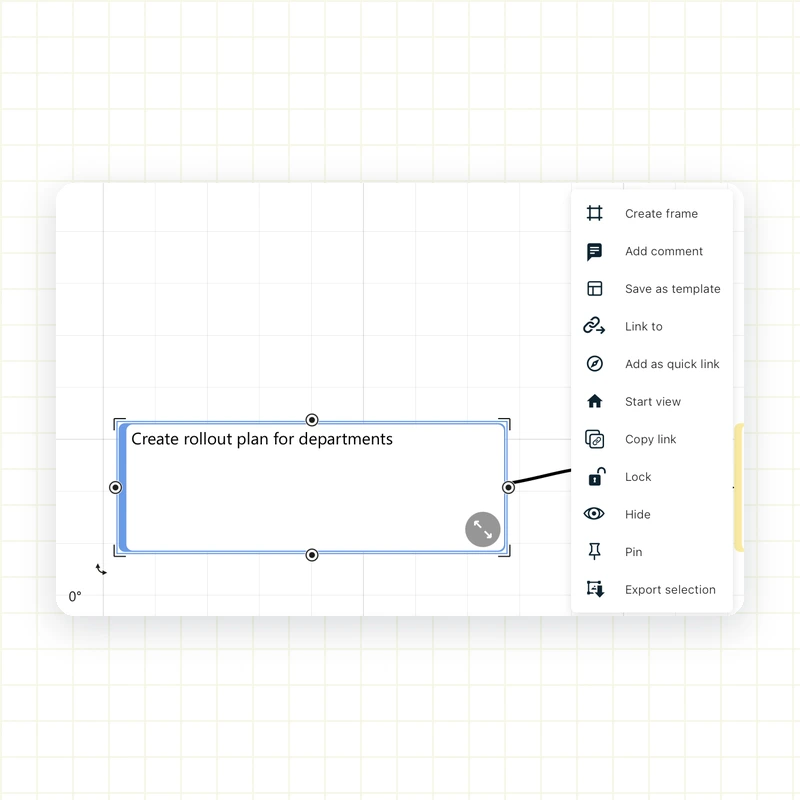
Kontextmenü nutzen
Dies ist ein Text innerhalb eines div-Blocks.
Greife direkt auf alle Bearbeitungsfunktionen über das rechte Menü zu.
Wo kannst Du Aufgaben sinnvoll einsetzen?
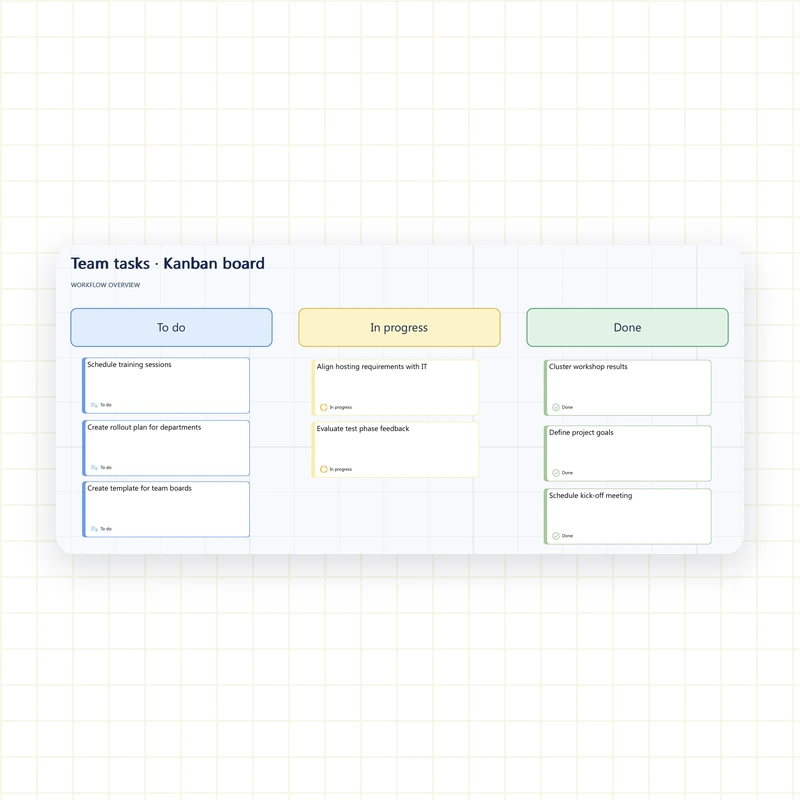
Visuelles Kanban-Board
Plane Aufgaben direkt auf dem Board, ohne externe Tools. Die Aufgaben lassen sich in Tabellen oder Formen einordnen und verschieben. So entsteht ein klarer Ablauf, der jederzeit angepasst werden kann.
- Aufgaben nach Status sortieren
- Zuständige sichtbar machen
- Aufgaben einfach per Drag and Drop verschieben
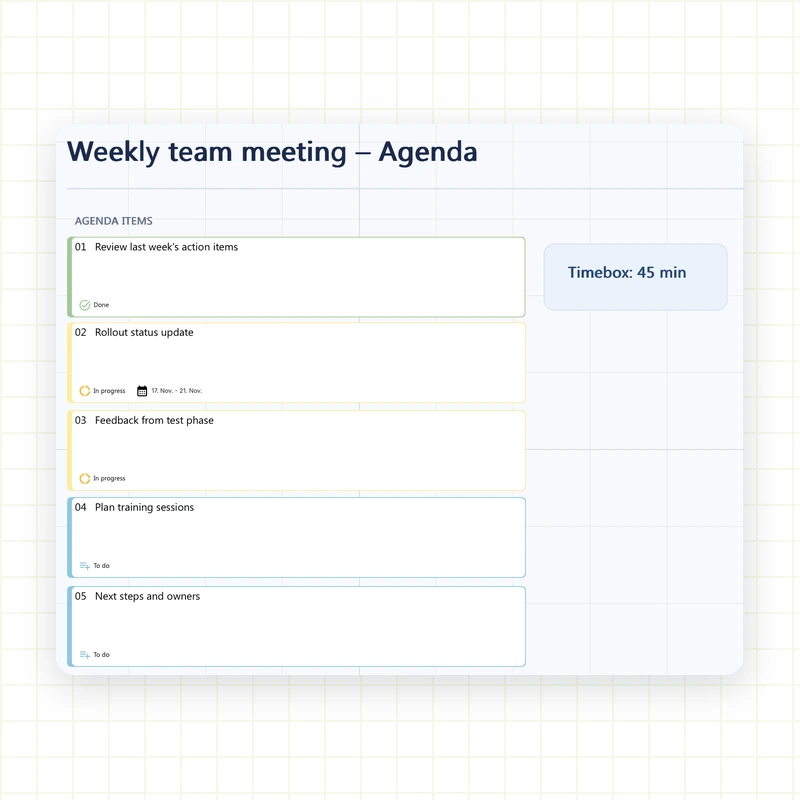
Agenda für strukturierte Meetings
Nutze Aufgaben, um Meetings gezielt vorzubereiten und durchzuführen. Jeder Tagesordnungspunkt wird als Aufgabe festgehalten, zugewiesen und kann nachverfolgt werden.
- Themen als Aufgaben anlegen
- Zuständigkeiten und Zeiten festlegen
- Ergebnisse direkt weiterverarbeiten
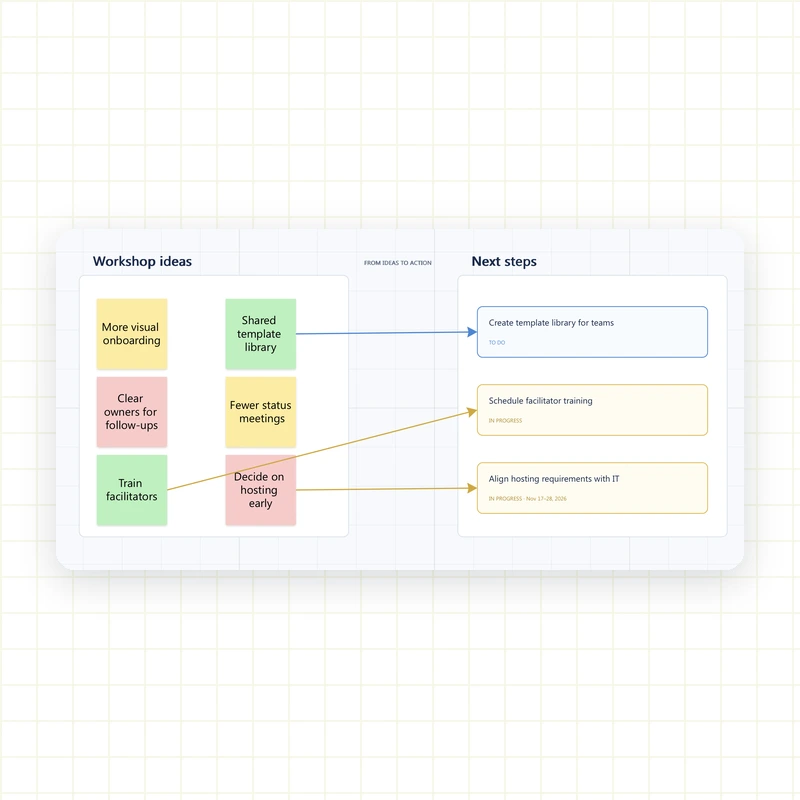
Workshop-Ergebnisse direkt umsetzen
Sammle Ideen im Workshop, sortiere sie in Aufgaben und plane die nächsten Schritte sofort. So gehen keine Ergebnisse verloren und Dein Team weiss, wie es weitergeht.
- Aufgaben direkt im Workshop definieren
- Verknüpfung mit Tags, Kommentaren und Frames
- Follow-ups im gleichen Board dokumentieren
Welche Vorlagen passen gut zu Aufgaben?
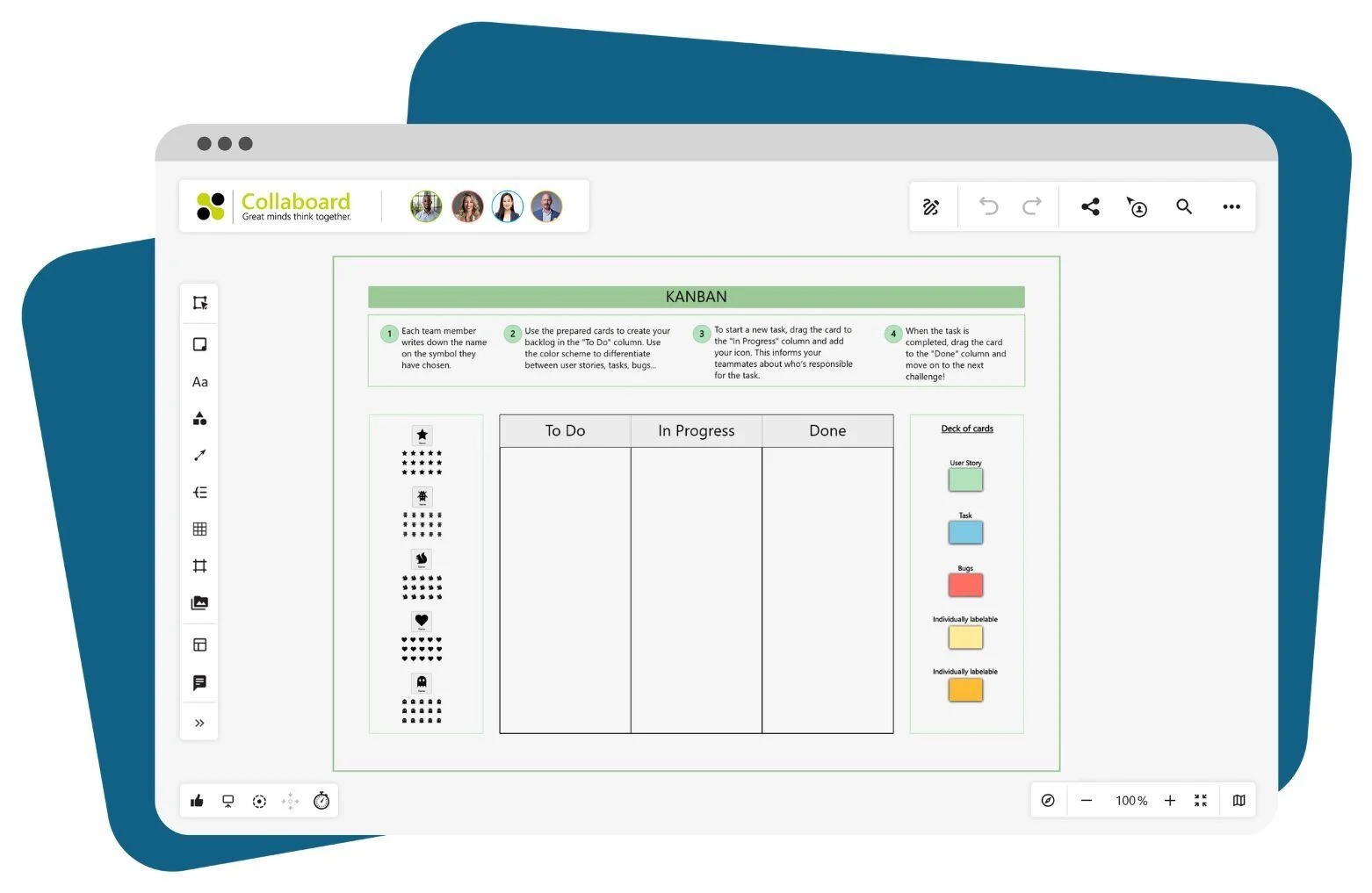
Kanban Board
Diese Vorlage eignet sich ideal, um Aufgaben in verschiedenen Bearbeitungsphasen zu organisieren. Du kannst Aufgaben direkt im Board anlegen, verschieben und farblich markieren. Das visuelle Layout unterstützt Dich dabei, jederzeit den Überblick zu behalten.
- Aufgaben nach Status sortieren
- Teammitglieder direkt zuweisen
- Farbmarkierungen zur Orientierung nutzen
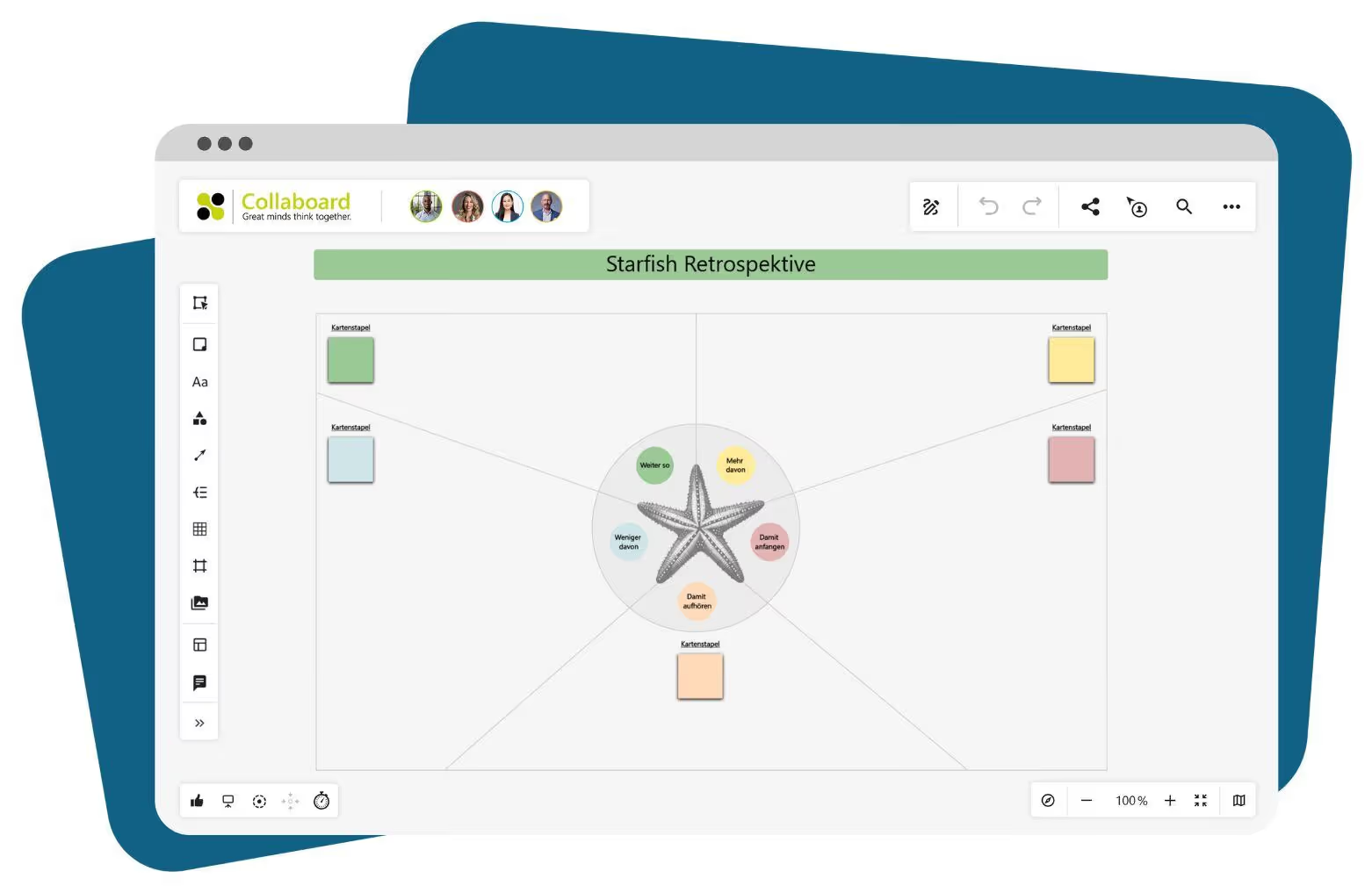
Retrospektiven
Überführe Ergebnisse aus Retrospektiven direkt in Aufgaben. So enden Rückblicke nicht bei Erkenntnissen und starten gleich in konkrete nächste Schritte. Aufgaben lassen sich thematisch clustern, mit Tags versehen und nachverfolgen.
- Ergebnisse sichtbar und bearbeitbar festhalten
- Zuständigkeiten für Folgeaufgaben zuweisen
- Übersicht durch Farben und Status behalten
Tipps für den Einsatz von Aufgaben in Collaboard
Die folgenden Tipps helfen Dir dabei, Aufgaben sinnvoll in Deinen Arbeitsalltag zu integrieren und Deine Boards übersichtlich zu gestalten:
- Arbeite mit Farbcodes, um Aufgaben zu strukturieren. Nutze Farben zum Beispiel für verschiedene Projektphasen oder Teams. So erkennst Du auf einen Blick, welche Aufgaben zusammengehören.
- Nutze Tabellen als Spalten für ein Kanban-Board. Jede Spalte bildet einen Status ab, Aufgaben kannst Du frei verschieben oder neu zuweisen. So steuerst Du Deinen Projektverlauf direkt im Board.
- Verknüpfe Aufgaben mit Pfeilen, um Abhängigkeiten sichtbar zu machen. Durch Verbindungslinien werden Abläufe klar und nachvollziehbar. Vor allem hilfreich bei Prozessen mit mehreren Beteiligten.
- Nutze Kommentare, um Aufgaben gemeinsam weiterzuentwickeln. Durch Erwähnungen im Kommentarbereich erreichst Du direkt die zuständigen Personen und klärst Fragen im Kontext.
- Plane Aufgaben mit Start- und Enddatum, um Fristen einzuhalten. Gerade bei Workshops, Abgaben oder Projektphasen helfen Dir klare Zeitfenster, den Überblick zu behalten.
Aufgaben bei Collaboard – Häufige Fragen und Antworten
Hast Du noch Fragen? Wir helfen Dir gerne weiter.
Ja, Teilnehmer können Inhalte auf Karten schreiben, die Du vorbereitet hast. Du kannst zusätzliche Methoden wie Bewertungen oder Umfragen integrieren, um Rückmeldungen sichtbar und nutzbar zu machen.
Definiere Themenphasen auf dem Board, platziere Karten entsprechend und nutze Formen oder Rahmen. Lade alle Teilnehmer früh ein und stelle sicher, dass jeder Zugriff hat, damit Du direkt starten kannst.
Nutze die Sperr‑Funktion in Collaboard, um bestimmte Karten oder Formen zu fixieren. So bleiben wichtige Inhalte stabil, während Teilnehmer andere Bereiche bearbeiten.
Ja, Du kannst Karten jederzeit kopieren oder ein ganzes Board als Vorlage speichern. So sparst Du Zeit bei der Vorbereitung und behältst bewährte Workshop-Strukturen bei.
Vorlagen wie 635‑Brainwriting, SCAMPER und 5‑Finger‑Feedback bringen strukturierte Methoden direkt ins Board. Sie helfen Dir, Kreativität anzuregen, Feedback einzuordnen und Ergebnisse sichtbar zu machen.4
Starte jetzt dein nächstes Whiteboard
Holen Sie sich eine kostenlose Testversion von Collaboard mit bis zu 3 Boards und fünf Personen pro Sitzung. Alle wichtigen Funktionen stehen dir zum Ausprobieren zur Verfügung.