Workshop digital durchführen: Planung, Moderation und Nachbereitung
Ein digitaler Workshop steht und fällt mit der Vorbereitung. Hier erfährst Du, wie Du einen Workshop auf dem Online-Whiteboard planst, wer im Board welche Rechte braucht, wie Du die Session steuerst und was nach dem Workshop mit den Ergebnissen passiert.


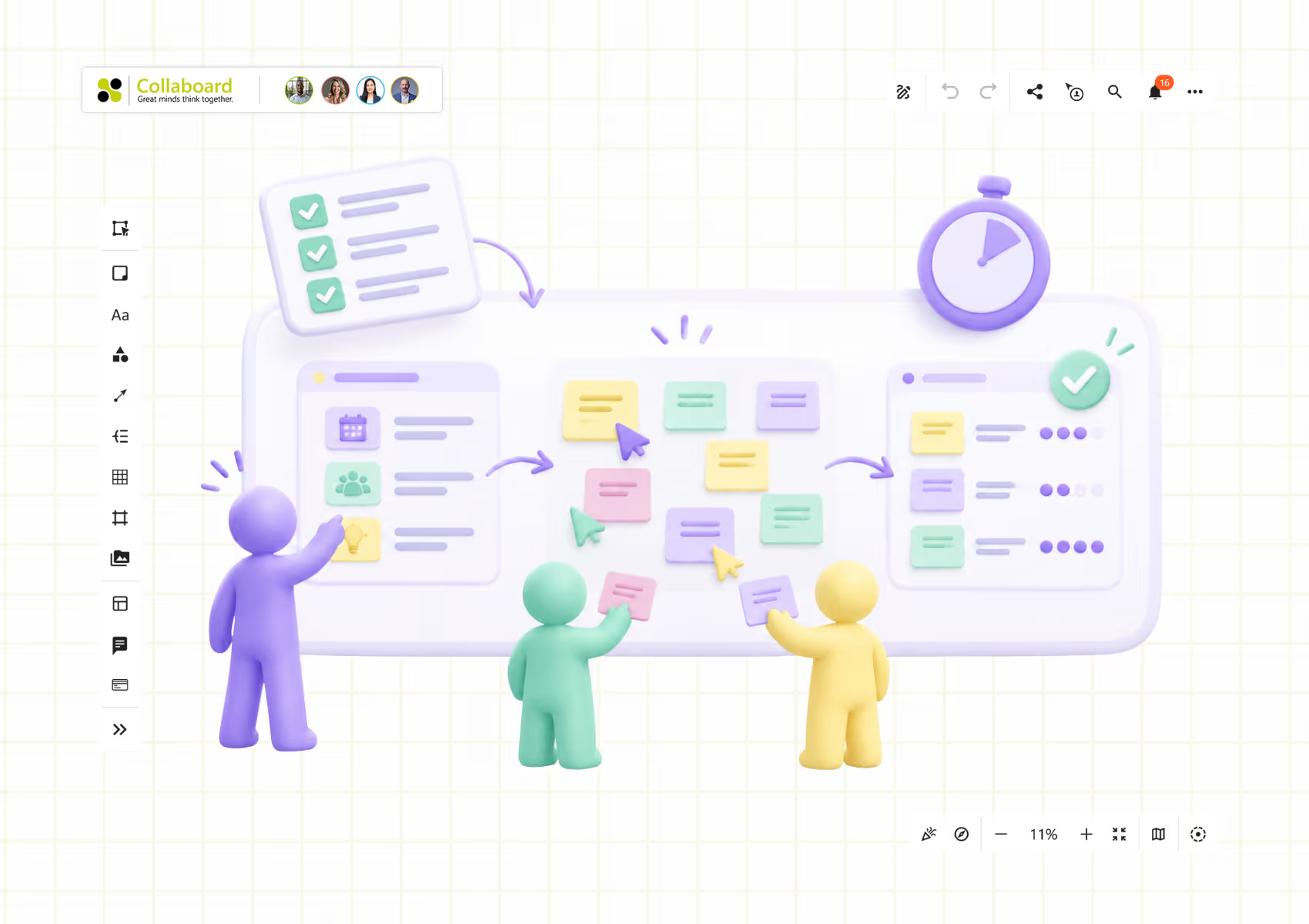

Planst Du einen Workshop mit Teilnehmern an verschiedenen Orten? Dann brauchst Du eine gemeinsame Fläche, auf der alle gleichzeitig Notizen schreiben, skizzieren und abstimmen können. Ein Online-Whiteboard übernimmt die Rolle von Pinnwand, Flipchart und Moderationskoffer in einem.
In diesem Beitrag zeigen wir Dir Schritt für Schritt, wie Du einen Workshop mit Collaboard vorbereitest, moderierst und nachbereitest. Das funktioniert online, hybrid und auch vor Ort, zum Beispiel auf einem interaktiven Display im Sitzungszimmer.
Welches Whiteboard-Tool eignet sich für Workshops mit verteilten Teilnehmern?
Für Workshops mit verteilten Teilnehmern eignet sich ein Online-Whiteboard, das ohne Hürden für Gäste funktioniert und Dir als Moderator die Kontrolle über die Session gibt. Achte bei der Auswahl auf diese Punkte:
- Gemeinsame Fläche für Notizen und Skizzen: Haftnotizen, Moderationskarten, Formen, Freihandzeichnen und Bilder auf einer unendlichen Arbeitsfläche.
- Einfacher Zugang für Gäste: Externe Teilnehmer sollten per Link mitarbeiten können, ohne zuerst ein Konto anzulegen.
- Moderationsfunktionen: Präsentationsmodus, Timer, Abstimmungen und eine Möglichkeit, alle Teilnehmer an dieselbe Stelle zu holen.
- Rollen und Berechtigungen: Du legst fest, wer moderiert, wer bearbeitet und wer nur zuschaut.
- Vorbereitungsfunktionen: Vorlagen, Inhalte ein- und ausblenden, Objekte sperren und anpinnen.
- Datenschutz und Hosting: Gerade bei Kundenworkshops oder internen Strategiethemen solltest Du wissen, wo die Daten liegen.
Collaboard erfüllt diese Punkte und ist für Workshops und Schulungen entwickelt. Die Daten liegen je nach Wahl in der Schweiz, in den Niederlanden, in einer souveränen Cloud in Deutschland oder auf Deinen eigenen Servern. Für einen ersten Workshop reicht der kostenlose Free-Plan.
Workshop vorbereiten: Schritt für Schritt
Wie gut ein Workshop läuft, entscheidet sich zu einem grossen Teil vor dem ersten Termin. Wenn die Aktivitäten vorbereitet sind, kannst Du Dich in der Session ganz auf die Moderation und die Teilnehmer konzentrieren. Der zweite Vorteil: Alles, was im Workshop entsteht, ist sofort digital. Fotoprotokolle von Flipcharts und abgetippte Notizen fallen weg.
1. Ziel und Themen festlegen
Lege fest, welche Themen der Workshop behandelt und welches Ergebnis am Ende stehen soll. Daraus ergeben sich die Agenda und die passenden Aktivitäten. Du kannst die Themen schon vorab auf dem Board sammeln und mit dem Auftraggeber auswählen, welche in den Workshop kommen.
2. Teilnehmer einladen
Sobald klar ist, ob der Workshop online, hybrid oder vor Ort stattfindet, verschickst Du die Einladung. Füge den Link zum Board direkt in die Kalendereinladung ein oder teile ihn zu Beginn der Session. Gäste brauchen kein eigenes Konto und sind in wenigen Sekunden auf dem Board.
Findet der Workshop vor Ort statt, erzeugst Du in Collaboard einfach einen QR-Code für das Board. Die Teilnehmer scannen ihn mit dem Smartphone oder Tablet und sind direkt dabei, ohne einen Link abzutippen.
3. Agenda und Struktur auf dem Board abbilden
Platziere die Agenda gut sichtbar auf dem Board, damit alle jederzeit sehen, was als Nächstes kommt. Überraschungen musst Du natürlich nicht verraten.
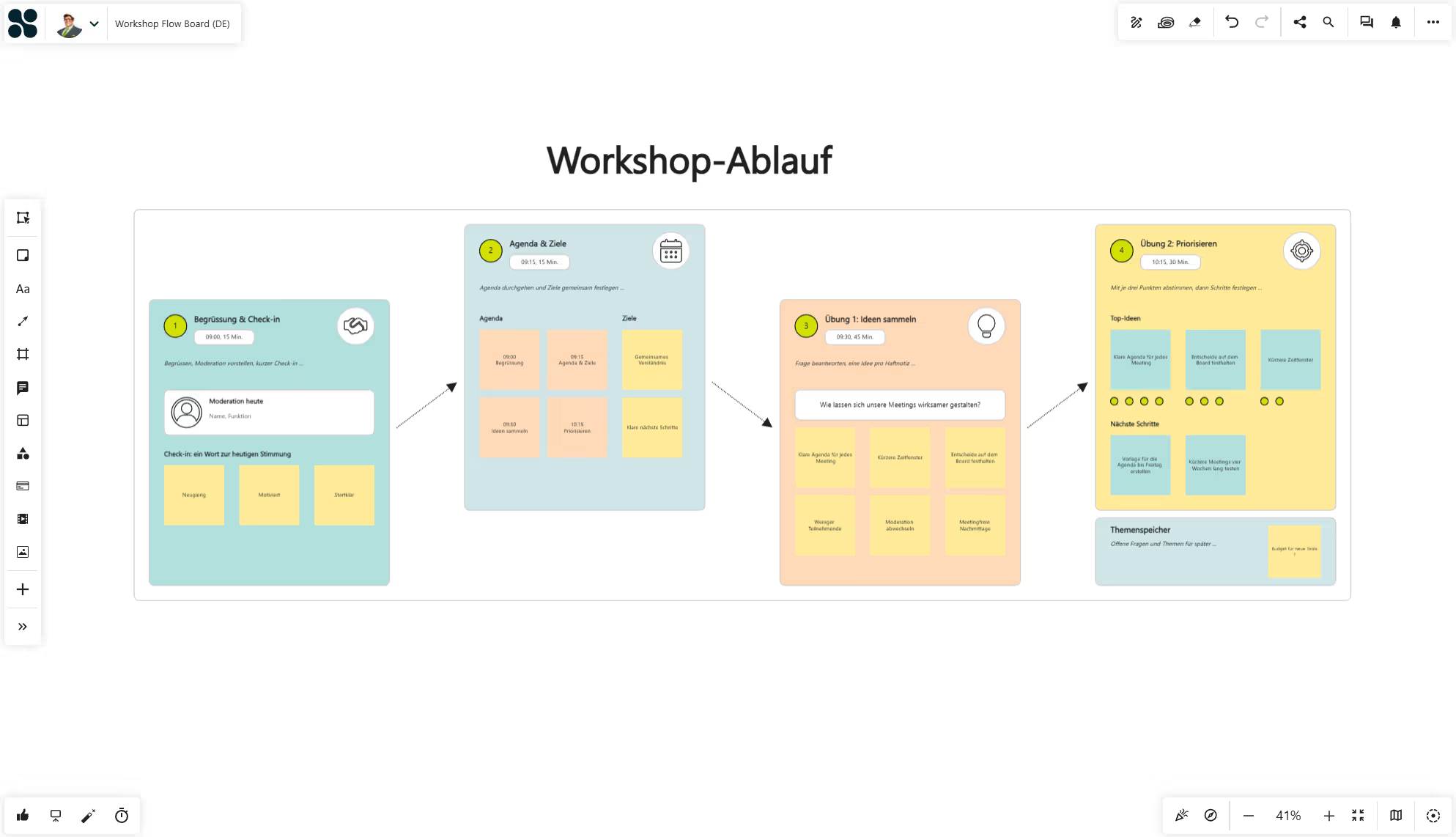
Gliedere das Board in Bereiche, einen pro Aktivität, zum Beispiel mit Rahmen, und verbinde sie mit Pfeilen zu einem Workshop-Pfad. So sehen Du und Deine Teilnehmer auf einen Blick, in welcher Reihenfolge die Aktivitäten folgen.
Collaboard-Tipp: Markiere jeden Bereich und erstelle daraus einen Quick Link. Die Quick Links erscheinen in einer Übersicht in der Reihenfolge Deiner Agenda, und Du kannst von jedem Element auf dem Board direkt dorthin verlinken (Anleitung für Quick Links). Lege ausserdem eine Startansicht fest, damit alle Teilnehmer an derselben Stelle auf dem Board beginnen (Anleitung für die Startansicht).
4. Material und Aktivitäten vorbereiten
Auf dem Board kannst Du alles vorbereiten, was Du sonst im Moderationskoffer mitbringst:
- Moderationskarten und Haftnotizen
- Bilder, Videos und Audioaufnahmen
- Vorgefertigte Zeichnungen, ähnlich wie auf einem Flipchart
- Formen und Tabellen
- Dokumente wie PDF, Word und PowerPoint
Plane ausserdem einen kleinen Übungsbereich am Anfang ein. Wer zum ersten Mal mit einem Online-Whiteboard arbeitet, übt dort in zwei Minuten, eine Notiz zu erstellen, zu schreiben und zu zoomen. Danach steht das Tool nicht mehr im Weg.
Beispiel: Feedback-Board einrichten
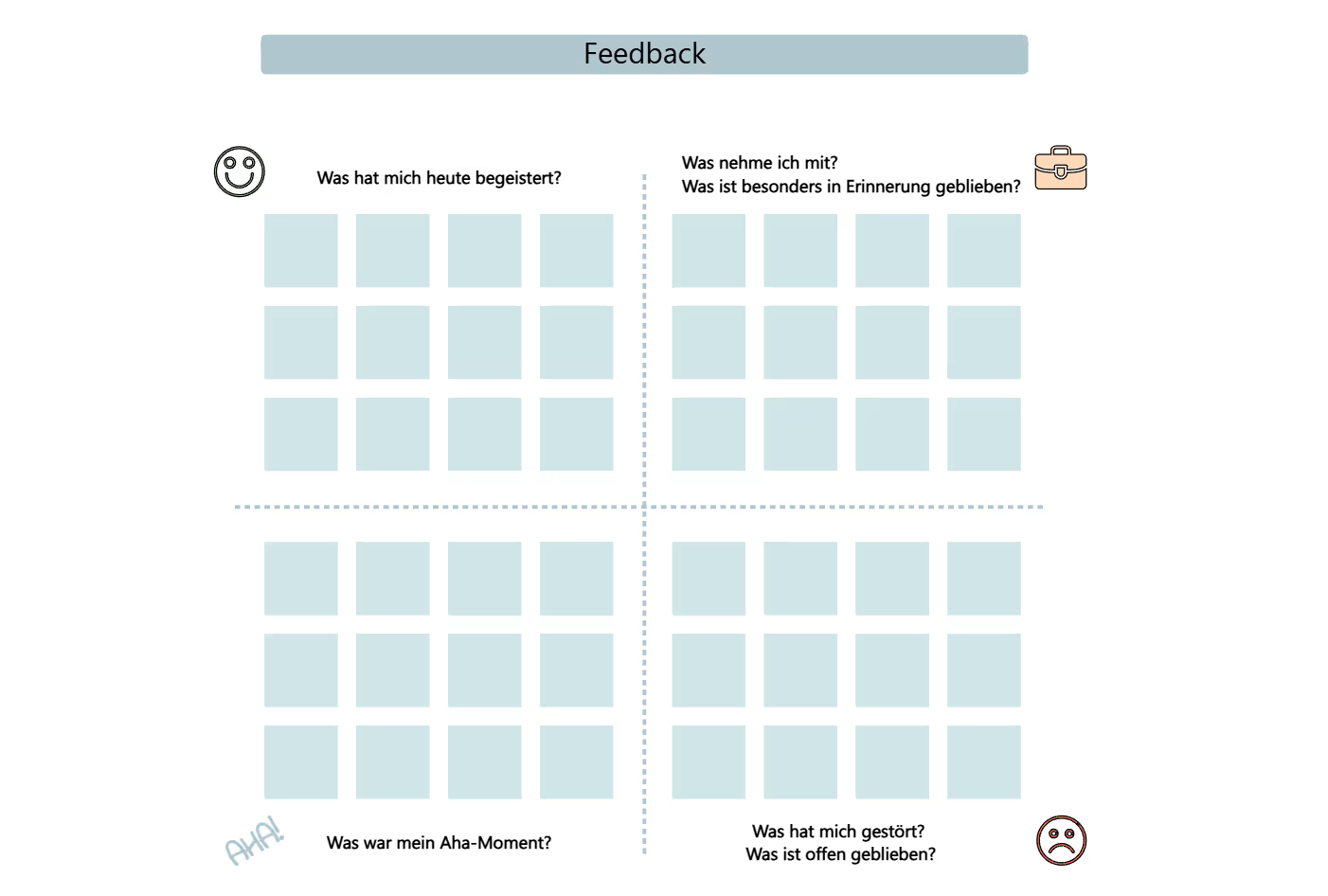
Am Beispiel einer Feedback-Runde siehst Du, wie Du eine Aktivität so vorbereitest, dass die Teilnehmer nur noch schreiben müssen.
- Bereich abgrenzen: Markiere den Bereich für die Feedback-Runde entweder mit einer Form als visuelle Abgrenzung oder mit einem Rahmen. Der Vorteil des Rahmens: Alle Objekte darin werden Teil des Rahmens, sodass Du den ganzen Bereich mit allem Inhalt einfach auf dem Board verschieben kannst. Eine Form sperrst Du, damit niemand sie verschiebt.
- Thema visualisieren: Füge ein passendes Bild hinzu, damit die Aktivität auf dem Board sofort erkennbar ist. Sperre auch das Bild.
- Moderationskarten vorbereiten: Lege die leeren Karten im Bereich bereit, zum Beispiel eine pro Teilnehmer. Schriftart und Schriftgrösse legst Du dabei für alle Karten gleich fest.
- Karten anpinnen: Angepinnte Karten bleiben an ihrem Platz und in ihrer Grösse, die Teilnehmer können aber direkt hineinschreiben. Das verhindert, dass jemand Karten vergrössert, verkleinert oder versehentlich verschiebt.
- Quick Link erstellen: Markiere den fertigen Bereich und mache ihn zu einem Quick Link. Jetzt kannst Du von der Agenda oder jedem anderen Element direkt zur Feedback-Runde springen.
Den Unterschied zwischen Sperren und Anpinnen und weitere Einsatzmöglichkeiten erklären wir im Beitrag Sperren oder anpinnen? So bleiben Whiteboard-Inhalte an ihrem Platz.
Rollen und Berechtigungen im Workshop
In einem Videocall kannst Du Teilnehmer stummschalten. Auf dem Whiteboard steuerst Du stattdessen über Rollen, wer was darf. Kläre die Rollen vor dem Workshop, dann musst Du während der Session nicht darüber nachdenken.
So setzt Du die Rollen im Workshop ein:
- Zu zweit moderieren: Gib Deinem Co-Moderator ebenfalls die Moderatorrolle. So kann eine Person die Diskussion führen, während die andere den Timer startet oder Inhalte einblendet.
- Externe Teilnehmer einladen: Gäste arbeiten als Bearbeiter mit, ohne ein Konto anzulegen. Moderieren können sie nicht, das bleibt registrierten Nutzern vorbehalten.
- Beobachter einbinden: Wer nur zuschauen soll, bekommt die Rolle Betrachter. So bleibt das Board aufgeräumt.
- Wenn es zu viel wird: Arbeitet jemand ständig an der falschen Stelle, kannst Du ihm die Bearbeitungsrechte vorübergehend entziehen.
- Workshop-Reihen organisieren: Für wiederkehrende Workshops mit demselben Team legst Du einen Space an. Alle Boards im Space übernehmen die Berechtigungen, und wenn jemand das Team verlässt, entziehst Du den Zugriff auf alle Boards mit einem Klick.
Workshop moderieren: der digitale Moderationskoffer
Collaboard bringt die wichtigsten Moderationstools direkt aufs Board. Wir nennen sie gerne den digitalen Moderationskoffer.
- Aufmerksamkeits-Funktion: Holt einzelne oder alle Teilnehmer an die Stelle auf dem Board, an der Du Dich gerade befindest.
- Präsentationsmodus: Alle folgen Dir auf dem Board und schauen zu. Du kannst weiter Inhalte anpassen und mit dem Leuchtstift markieren. Den Bildschirm musst Du dafür nicht teilen. Sobald Du den Modus beendest, können alle wieder mitarbeiten.
- Timer: Setzt eine klare Zeitgrenze für eine Aktivität. Alle sehen die verbleibende Zeit, und kurz vor Ablauf erscheint ein Hinweis.
- Fokusmodus: Blendet die Bedienelemente aus, sodass nur noch die Inhalte des Boards zu sehen sind.
- Abstimmen und Bewerten: Du legst fest, wie viele Stimmen jeder vergeben kann, startest und beendest die Abstimmung, und Collaboard fasst das Ergebnis zusammen. Bei der Bewertung vergeben die Teilnehmer 0 bis 5 Sterne, und Collaboard berechnet für jedes Element den Durchschnitt.
Die Session steuern
Neben den Moderationstools entscheidest Du mit wenigen Einstellungen, was die Teilnehmer wann sehen und tun können:
- Inhalte ein- und ausblenden: Blende vor dem Workshop alles aus, was erst später dran ist. Du als Moderator siehst die ausgeblendeten Inhalte weiterhin und kannst sie sogar während der Session anpassen. Mit wenigen Klicks blendest Du sie ein, sobald die nächste Phase beginnt.
- Struktur sperren, Eingabefelder anpinnen: Gesperrte Rahmen und Anleitungen bleiben unverändert, angepinnte Karten bleiben an ihrem Platz und lassen sich trotzdem beschreiben. Löse die Pins, sobald die Gruppe clustern soll.
- Phasen mit dem Timer takten: Kurze, klar begrenzte Phasen halten die Energie hoch. Plane für jede Aktivität eine Zeit ein und starte den Timer sichtbar für alle.
- Alle zusammenholen: Vor jeder neuen Phase holst Du mit der Aufmerksamkeits-Funktion oder dem Präsentationsmodus alle an dieselbe Stelle und erklärst die nächste Aufgabe.
Nach dem Workshop: Ergebnisse sichern und weiterarbeiten
Der grösste Vorteil eines digitalen Workshops zeigt sich nach der Session: Die Ergebnisse sind schon da und müssen nicht abfotografiert oder abgetippt werden. Mit diesen Schritten machst Du daraus eine saubere Grundlage für die weitere Arbeit.
- Board aufräumen: Entferne leere Karten und Übungsbereiche, fasse Cluster zusammen und ergänze kurze Titel, damit auch Aussenstehende das Ergebnis verstehen.
- Ergebnisse sperren: Sperre die fertigen Bereiche, damit nach dem Workshop niemand versehentlich etwas verändert.
- Zugriffe anpassen: Setze Teilnehmer, die nicht mehr mitarbeiten sollen, auf Betrachter. Entferne externe Gäste, die keinen Zugriff mehr brauchen.
- Ergebnisse teilen und exportieren: Teile den Link zum Board mit allen Beteiligten oder exportiere das Board als PDF oder Bild, zum Beispiel für ein Protokoll oder eine Präsentation. Den Text der Inhalte kannst Du zusätzlich als CSV-Datei exportieren und in Excel oder anderen Tools weiterverarbeiten.
- Aufgaben ableiten: In Collaboard machst Du aus Haftnotizen direkt Aufgaben mit Verantwortlichen und Terminen. So bleiben die nächsten Schritte mit dem Workshop-Ergebnis verbunden.
- Nächsten Termin vorbereiten: Viele Workshops ziehen sich über mehrere Termine. Auf demselben Board knüpfst Du einfach dort an, wo die letzte Session aufgehört hat. Funktioniert ein Ablauf gut, speichere das Board als Vorlage für den nächsten Workshop.
Workshops mit KI vorbereiten und auswerten
Einen grossen Teil der Vorarbeit kannst Du an eine KI abgeben. Mit dem Collaboard MCP Server verbindest Du KI-Assistenten wie Claude oder ChatGPT mit Collaboard. Du beschreibst Ziel, Teilnehmer, Dauer und gewünschte Methoden, und die KI erstellt daraus ein komplettes Workshop-Board mit Agenda, Bereichen, Anleitungen und vorbereiteten Haftnotizen. Du prüfst das Ergebnis, passt es an und sperrst oder pinnst die Elemente wie gewohnt.
Auch nach dem Workshop hilft die KI. Sie liest die Inhalte des ganzen Boards aus, fasst die Ergebnisse zusammen, erkennt Themen und Schwerpunkte und schlägt nächste Schritte vor. So hast Du in wenigen Minuten eine Auswertung, die Du mit den Teilnehmern teilen kannst.
Achte dabei darauf, ein KI-Tool zu verwenden, das Deine Organisation freigegeben hat, besonders bei vertraulichen Inhalten. Der MCP Server ist in Collaboard Advanced und Enterprise verfügbar.
Fazit: Workshops digital planen, moderieren und nachbereiten
Mit einem Online-Whiteboard führst Du Workshops online, hybrid oder vor Ort durch, ohne Medienbruch zwischen Vorbereitung, Session und Ergebnis. Die meiste Arbeit steckt in der Vorbereitung: ein klar gegliedertes Board, vorbereitete Aktivitäten und passende Rollen. Dafür kannst Du Dich in der Session auf die Gruppe konzentrieren, und die Ergebnisse stehen danach sofort zur Verfügung. Bei Workshop-Reihen knüpfst Du beim nächsten Termin einfach dort an, wo Ihr aufgehört habt.
Inhaltsverzeichnis

Starte kostenlos mit Collaboard
Erstelle dein erstes Online Whiteboard, lade andere ein und arbeite visuell zusammen. Collaboard kannst du dauerhaft kostenlos nutzen und bei Bedarf später erweitern.
*Keine Kreditkarte erforderlich
Michael Görög
Co-Founder Collaboard
Michael Görög ist Mitgründer von Collaboard und beschäftigt sich intensiv mit digitaler Zusammenarbeit, visueller Arbeit und der Zukunft der Teamarbeit. In seinen Beiträgen teilt er praxisnahe Einblicke zu Online-Whiteboards, Kollaborationsmethoden, KI und neuen Wegen, Ideen in die Umsetzung zu bringen.


Häufig gestellte Fragen
Du hast Fragen? Wir sind für Dich da.
Bereite das Board vor dem Termin vor: Agenda, Bereiche pro Aktivität und vorbereitete Karten. In der Session führst Du die Gruppe mit Präsentationsmodus und Aufmerksamkeits-Funktion von Phase zu Phase, taktest die Aktivitäten mit dem Timer und blendest Inhalte erst ein, wenn sie gebraucht werden. Am Ende sicherst Du die Ergebnisse direkt auf dem Board.
Achte auf eine gemeinsame Fläche für Notizen und Skizzen, Gastzugang ohne Konto, Moderationsfunktionen wie Timer, Abstimmung und Präsentationsmodus, klare Rollen und Berechtigungen sowie transparentes Hosting. Collaboard bietet all das und speichert die Daten wahlweise in der Schweiz, in den Niederlanden, in einer souveränen Cloud in Deutschland oder auf Deinen eigenen Servern.
Erstelle einen Link oder lade die Teilnehmer per E-Mail ein. Du kannst sie als Gäste einladen. Gäste müssen kein Konto erstellen und sind in wenigen Sekunden auf Deinem Board.
Erzeuge in Collaboard einen QR-Code für das Board. Die Teilnehmer scannen ihn mit dem Smartphone oder Tablet und arbeiten direkt mit, ohne einen Link abzutippen.
In der Regel einen Besitzer, der das Board organisiert, einen oder mehrere Moderatoren mit Zugriff auf die Moderationsfunktionen und Teilnehmer als Bearbeiter. Wer nur zuschauen soll, bekommt die Rolle Betrachter. Gäste können Bearbeiter sein, aber nicht moderieren.
Schaffe klare Strukturen, damit die Teilnehmer wissen, wo welche Aktivität stattfindet. Sperre Inhalte, die nicht verändert werden sollen, und pinne Karten an, in die die Teilnehmer schreiben sollen.
Blende vor dem Workshop alle Inhalte aus, die erst später dran sind. Als Moderator siehst Du sie weiterhin und kannst sie während der Session mit wenigen Klicks einblenden.
Ja. Mit dem Free-Plan von Collaboard kannst Du Boards erstellen und Teilnehmer einladen. Welche Moderationsfunktionen in welchem Plan enthalten sind, findest Du auf der Preisseite.
Ein Online-Flipchart ist meist eine begrenzte Seite zum Schreiben und Zeichnen. Ein Online-Whiteboard bietet eine unendliche Arbeitsfläche, auf der Du den ganzen Workshop mit allen Aktivitäten, Karten, Bildern und Ergebnissen abbilden kannst.
Alle Inhalte sind sofort digital, die Teilnehmer arbeiten von überall in Echtzeit zusammen, und Du kannst bei Workshop-Reihen direkt dort weitermachen, wo Ihr aufgehört habt. Die Nachbereitung wird deutlich kürzer, weil Fotoprotokolle und abgetippte Notizen wegfallen.
Ja. Mit dem Collaboard MCP Server kann ein KI-Assistent wie Claude oder ChatGPT ein komplettes Workshop-Board mit Agenda, Bereichen und Aktivitäten erstellen. Nach dem Workshop kann die KI die Inhalte des Boards auslesen und eine Zusammenfassung der Ergebnisse erstellen.
Du kannst ein Board oder einzelne Bereiche als PDF oder als Bild exportieren, zum Beispiel für ein Protokoll. Den Text der Inhalte exportierst Du zusätzlich als CSV-Datei und kannst ihn so in Excel oder anderen Tools weiterverarbeiten.
Newsletter abonnieren
Bleibe auf dem Laufenden mit den neuesten Tipps und Neuigkeiten zum Thema Zusammenarbeit.
Starte jetzt dein nächstes Whiteboard
Hol Dir eine kostenlose Testversion von Collaboard mit bis zu 3 Boards und fünf Personen pro Sitzung. Alle wichtigen Funktionen stehen Dir zum Ausprobieren zur Verfügung.