Sperren oder anpinnen? So bleiben Whiteboard-Inhalte an ihrem Platz
Sperren und Anpinnen halten Inhalte auf Deinem Online-Whiteboard an ihrem Platz, funktionieren aber unterschiedlich. Sperren verhindert jede Änderung. Ein angepinntes Objekt bleibt fest, die Teilnehmer können aber weiterhin darauf klicken und schreiben. Hier erfährst Du, wann Du welche Funktion einsetzt, mit Beispiel und Schritt-für-Schritt-Anleitung.


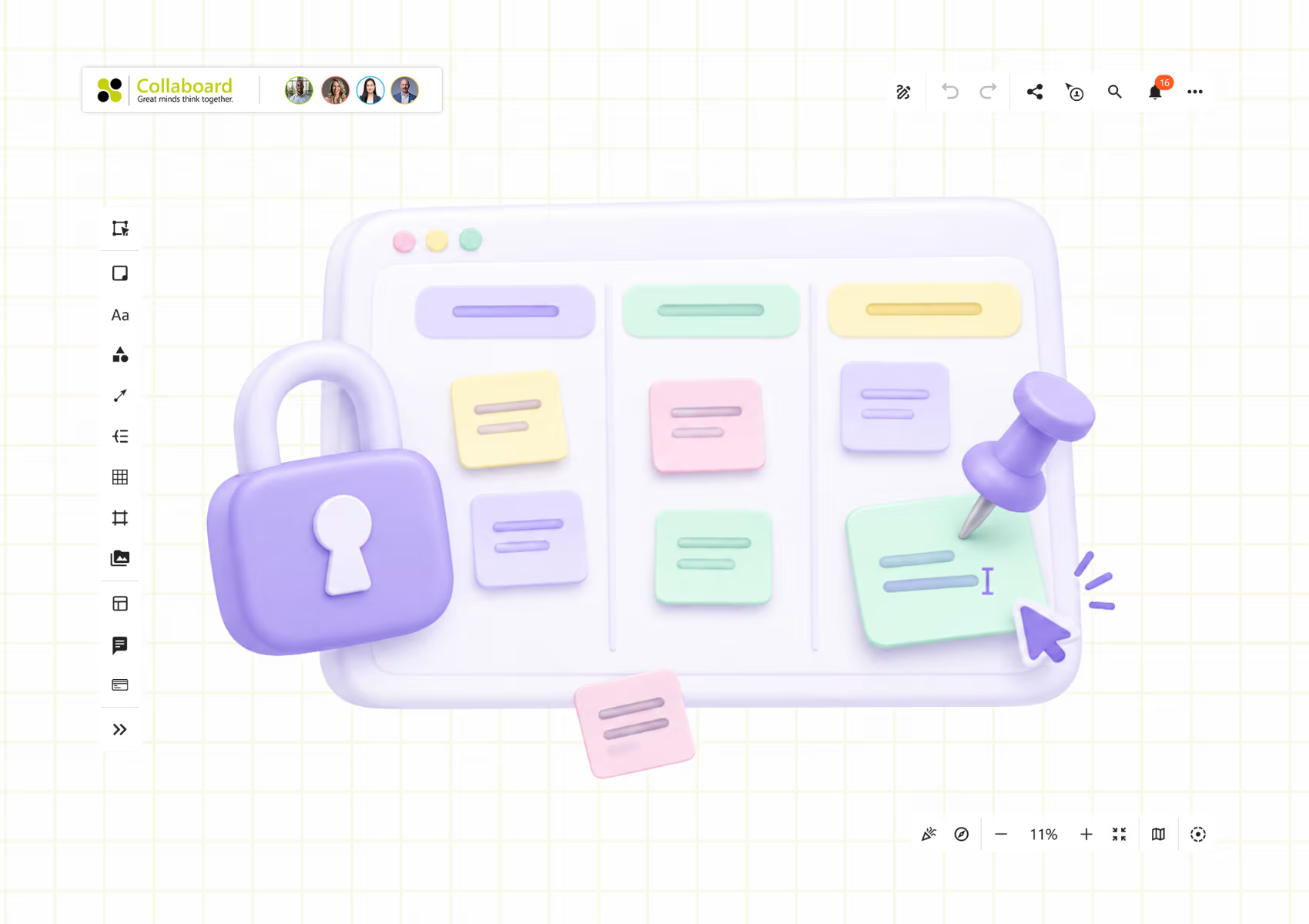

Wer schon einmal einen Workshop auf einem gemeinsamen Online-Whiteboard moderiert hat, kennt diesen Moment: Ein Teilnehmer will auf eine Haftnotiz klicken, verschiebt stattdessen die ganze Spalte, und das Board, das Du eine Stunde lang vorbereitet hast, sieht plötzlich anders aus.
Die meisten Whiteboards lösen das mit einer Sperrfunktion. Collaboard bietet Dir zwei Möglichkeiten, Sperren und Anpinnen, und die beiden lösen unterschiedliche Probleme.
Kurz gesagt: Sperren friert ein Objekt komplett ein. Teilnehmer können es weder verschieben noch in der Grösse ändern oder seinen Inhalt bearbeiten. Anpinnen hält ein Objekt an seinem Platz, aber man kann weiterhin darauf klicken und schreiben. Sperren ist für die Struktur Deines Boards gedacht, Anpinnen für die Stellen, die Deine Teilnehmer ausfüllen sollen.
Was Sperren bewirkt
Ein gesperrtes Objekt ist für alle auf dem Board schreibgeschützt. Es lässt sich weder verschieben noch in der Grösse ändern, bearbeiten oder löschen, bis ein Moderator es wieder entsperrt. Links auf einem gesperrten Objekt funktionieren weiterhin. Teilnehmer können also eine Website öffnen oder zu einer anderen Stelle auf dem Board springen. Klickt jemand auf ein gesperrtes Objekt, zeigt eine Schaltfläche an, dass es gesperrt ist. So fragt sich niemand, warum das Objekt nicht reagiert.
Damit ist Sperren die richtige Wahl für alles, was den Rahmen Deines Boards bildet:
- Hintergrundbilder und Canvas-Vorlagen, zum Beispiel ein Business Model Canvas oder eine Customer Journey
- Rahmen und Abschnittsüberschriften, die das Board gliedern
- Anleitungen, Agenden und Zeitpläne
- Logos, Legenden und Referenzmaterial, das genau so bleiben soll, wie es ist
Gesperrte Objekte stehen ausserdem nicht im Weg. Ziehen Teilnehmer einen Auswahlrahmen um ihre Haftnotizen, erwischen sie nicht versehentlich den Hintergrund mit. Als Moderator legst Du über die Option „Gesperrte Objekte auswählen“ im Menü „Auswählen“ fest, ob sich gesperrte Objekte überhaupt auswählen lassen.
Was Anpinnen bewirkt
Ein angepinntes Objekt ist in Position und Grösse fixiert, bleibt aber interaktiv. Teilnehmer können darauf klicken und schreiben, es aber weder verschieben noch in der Grösse ändern oder löschen. Auch Links auf angepinnten Objekten bleiben anklickbar, und beim Klick auf ein angepinntes Objekt zeigt eine Schaltfläche an, dass es angepinnt ist.
Genau diese Funktion macht die Workshop-Vorbereitung einfacher. Du legst ein Raster aus leeren Haftnotizen an, eine pro Teilnehmer oder pro Frage, und pinnst sie an. In der Session klicken alle auf ihre Notiz und schreiben los. Niemand muss zuerst eine Notiz erstellen, eine Farbe wählen oder freien Platz suchen, und nichts verrutscht, wenn jemand etwas zu kräftig klickt.
Anpinnen hilft immer dann, wenn das Layout Teil der Methode ist:
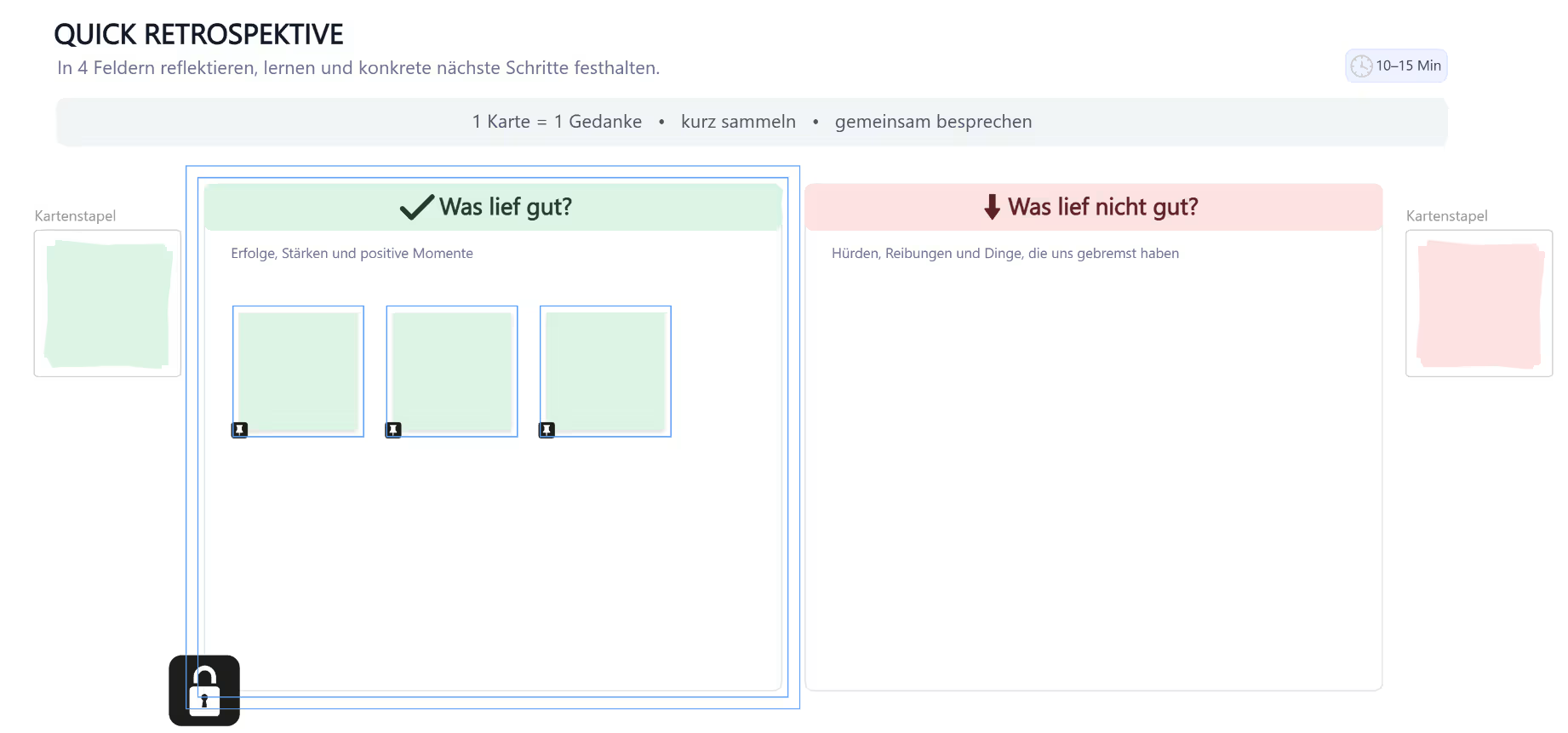
- Vorbereitete Eingabefelder: leere Haftnotizen in einem festen Raster, zum Beispiel „Was lief gut?“, „Was lief nicht gut?“, „Was probieren wir als Nächstes?“
- Arbeitsblätter für Schulungen: eine Übung mit einem Antwortfeld pro Teilnehmer, beschriftet mit dem jeweiligen Namen
- Vorlagen mit festen Positionen: ein Canvas, bei dem jedes Feld in seinem Kasten bleiben muss, damit das Ergebnis lesbar und exportierbar bleibt
- Mediatheken: Videos, Dokumente, Bilder und Links, die geöffnet oder heruntergeladen, aber nicht versehentlich verschoben oder gelöscht werden sollen
- Touchscreens und interaktive Displays: Auf Touch-Geräten wird aus einem Tippen schnell ein Ziehen. Angepinnte Objekte bleiben, wo sie sind.
Sperren und Anpinnen im Vergleich
Wo Sperren und Anpinnen am meisten helfen
Workshop-Vorbereitung
Gute Moderation beginnt vor der Session. Mit Sperren und Anpinnen baust Du ein Board, das die Teilnehmer durch die Methode führt: Die Struktur kann nicht kaputtgehen, und die Stellen für Eingaben sind schon da. Die Teilnehmer kümmern sich um Inhalte statt ums Anordnen von Notizen. Mehr Ideen für Deine Vorbereitung: Workshop-Planung leicht gemacht.
Schulungen und Onboarding
In einer Schulung machen oft alle Teilnehmer dieselbe Übung. Bereite pro Person ein angepinntes Antwortfeld mit Namen vor, dann weiss jeder, wo er schreiben soll. Als Trainer siehst Du auf einen Blick, wer fertig ist und wer Hilfe braucht.
Breakout-Gruppen
Bereite einen Bereich vor und dupliziere ihn für jede Gruppe. Sperren und Pins werden mitkopiert, sodass jede Gruppe mit demselben aufgeräumten Setup startet. Für alle anderen auf dem Board sind die Kopien sofort fixiert. Nur Du als Person, die dupliziert hat, kannst sie noch frei verschieben, bis Du die Seite neu lädst. So hast Du Zeit, jede Kopie an ihren Platz zu bringen.
Gruppen mit unterschiedlicher Erfahrung
Wer neu mit Online-Whiteboards arbeitet, verschiebt leicht aus Versehen etwas. Auf einem vorbereiteten Board mit angepinnten Feldern braucht es nur eine Fähigkeit: klicken und schreiben. Das senkt die Einstiegshürde für neue Nutzer.
Wiederverwendbare Vorlagen
Speicherst Du ein vorbereitetes Board als Vorlage, sind Sperren und Pins Teil davon. Fügst Du die Vorlage auf einem neuen Board ein, lassen sich zunächst alle Elemente bewegen, damit Du die Vorlage passend platzieren kannst. Nach einem Neuladen der Seite sind Sperren und Pins wieder aktiv. Deine Kollegen bekommen so ein Board, das sofort einsatzbereit ist, statt eines Layouts, das sie erst nachbauen müssen.
Wechsel in die nächste Phase
Anpinnen ist bewusst eine vorübergehende Lösung. Sobald die Sammelphase vorbei ist, löst Du die Pins, damit die Gruppe die Notizen clustern, sortieren und bewerten kann. Du entscheidest, wann das Layout freigegeben wird.
Beispiel: Retrospektive für acht Personen vorbereiten
Angenommen, Du moderierst eine 60-minütige Retrospektive mit acht Teammitgliedern. So könnte das Board aussehen:
- Struktur (gesperrt): ein Rahmen mit drei Spalten: „Was lief gut?“, „Was lief nicht gut?“ und „Was probieren wir als Nächstes?“. Darüber ein kurzer Text mit der Agenda und den Regeln für jede Phase. Rahmen, Spaltenüberschriften und Anleitung sperrst Du.
- Eingabefelder (angepinnt): in jeder Spalte acht leere Haftnotizen, eine pro Person, jeweils mit einem kleinen Namensschild. Die Haftnotizen pinnst Du an. In der ersten Phase klickt jeder auf seine eigene Notiz und schreibt.
- Freier Bereich (weder noch): neben jeder Spalte ein kleiner Stapel zusätzlicher Haftnotizen, die sich herausziehen lassen, wenn jemand mehr als eine Idee hat.
- Nächste Phase: Nach zehn Minuten Schreibzeit löst Du die Pins der Haftnotizen. Jetzt kann das Team sie zu Clustern zusammenschieben und über die Themen abstimmen, die besprochen werden sollen.
Das Ergebnis: Niemand sucht nach dem richtigen Platz, keine Spalte gerät aus der Form, und das Board ist nach der Session übersichtlich genug, um es zu exportieren und zu teilen. Mehr zur Durchführung der Session selbst findest Du hier: So wird Dein nächstes Retro-Meeting ein Erfolg.
So sperrst und pinnst Du Objekte in Collaboard
Objekt sperren
- Wähle ein oder mehrere Objekte aus.
- Klicke im Objektmenü auf Mehr.
- Klicke auf Sperren.
Zum Entsperren öffnest Du in der linken Symbolleiste das Menü Auswählen und aktivierst Gesperrte Objekte auswählen. Dann wählst Du das Objekt aus und klickst auf das Schloss-Symbol. Schritt-für-Schritt-Anleitung: Objekte sperren und entsperren.
Objekt anpinnen
- Wähle ein oder mehrere Objekte aus.
- Klicke im Objektmenü auf Mehr.
- Klicke auf Anpinnen.
Um den Pin zu lösen, klickst Du auf das schwarze Pin-Symbol am Objekt. Danach lässt es sich sofort wieder verschieben. Schritt-für-Schritt-Anleitung: Objekte anpinnen und lösen.
Häufige Fehler
- Eingabefelder sperren. Sperrst Du die Haftnotizen, auf die Teilnehmer schreiben sollen, kann niemand etwas eintippen. Sperre die Struktur und pinne die Felder an.
- Vergessen, die Pins vor dem Clustern zu lösen. Angepinnte Notizen lassen sich nicht sortieren. Plane den Moment, in dem Du sie freigibst, fest in Deine Agenda ein.
- Alles sperren. Ein Board, auf dem nichts reagiert, wirkt kaputt. Erkläre den Teilnehmern in der Anleitung, was sie bearbeiten können und wo sie freie Haftnotizen finden.
- Versehentlich den Hintergrund auswählen. Erwischst Du beim Arbeiten immer wieder gesperrte Objekte, deaktiviere Gesperrte Objekte auswählen im Menü „Auswählen“.
- Jedes Mal dasselbe Setup neu bauen. Speichere ein vorbereitetes Board einmal als Vorlage und verwende es wieder.
Probiere es bei Deinem nächsten Workshop-Board aus
Nimm ein Board, das Du regelmässig nutzt, sperre seine Struktur und pinne die Felder an, die ausgefüllt werden. Den Unterschied merkst Du in den ersten fünf Minuten der Session, wenn alle losschreiben, statt zu suchen.
Inhaltsverzeichnis

Starte kostenlos mit Collaboard
Erstelle dein erstes Online Whiteboard, lade andere ein und arbeite visuell zusammen. Collaboard kannst du dauerhaft kostenlos nutzen und bei Bedarf später erweitern.
*Keine Kreditkarte erforderlich
Michael Görög
Co-Founder Collaboard
Michael Görög ist Mitgründer von Collaboard und beschäftigt sich intensiv mit digitaler Zusammenarbeit, visueller Arbeit und der Zukunft der Teamarbeit. In seinen Beiträgen teilt er praxisnahe Einblicke zu Online-Whiteboards, Kollaborationsmethoden, KI und neuen Wegen, Ideen in die Umsetzung zu bringen.

Häufig gestellte Fragen
Du hast Fragen? Wir sind für Dich da.
Ein gesperrtes Objekt lässt sich weder verschieben noch in der Grösse ändern oder bearbeiten. Ein angepinntes Objekt lässt sich ebenfalls nicht verschieben oder in der Grösse ändern, sein Inhalt bleibt aber bearbeitbar. Teilnehmer können zum Beispiel in eine Haftnotiz schreiben.
Ja, genau dafür ist Anpinnen gedacht. Die Teilnehmer klicken auf die Notiz und schreiben, können sie aber nicht wegziehen.
Nein. Sperren und Anpinnen sind Moderationsfunktionen. Der Moderator entscheidet, wann die Struktur freigegeben wird.
Nein. Ein gesperrtes oder angepinntes Objekt muss zuerst entsperrt oder vom Pin gelöst werden, bevor es jemand löschen kann.
Klicke darauf. Eine Schaltfläche am Objekt zeigt an, ob es gesperrt oder angepinnt ist.
Sperren. Ein Hintergrund muss während einer Session nie bearbeitet werden, und gesperrt landet er auch nicht in den Auswahlrahmen der Teilnehmer.
Ja. Duplizierte Objekte behalten ihren Status, so lassen sich identische Bereiche für Breakout-Gruppen leicht vorbereiten. Für andere Nutzer gilt das sofort. Wer die Objekte dupliziert hat, kann sie noch verschieben, bis er die Seite neu lädt.
Ja. Wenn Du die Vorlage auf einem neuen Board einfügst, lassen sich zunächst alle Elemente bewegen, damit Du die Vorlage platzieren kannst. Nach einem Neuladen der Seite sind Sperren und Pins wieder aktiv.
In allen, auch im kostenlosen Free-Plan.
Nicht ganz. Die Begriffe unterscheiden sich je nach Whiteboard-Tool. In manchen Tools bedeutet Einfrieren, dass Objekte am Bildschirmrand sichtbar bleiben, während Du über das Board navigierst. In Collaboard verhindert Sperren jede Änderung, und Anpinnen verhindert die Bewegung, während der Inhalt bearbeitbar bleibt.
Newsletter abonnieren
Bleibe auf dem Laufenden mit den neuesten Tipps und Neuigkeiten zum Thema Zusammenarbeit.
Starte jetzt dein nächstes Whiteboard
Hol Dir eine kostenlose Testversion von Collaboard mit bis zu 3 Boards und fünf Personen pro Sitzung. Alle wichtigen Funktionen stehen Dir zum Ausprobieren zur Verfügung.