So erstellst Du Präsentationen mit KI in Collaboard
Nutze Claude, ChatGPT oder einen anderen KI-Assistenten mit dem Collaboard MCP Server, um eine bearbeitbare Präsentation direkt auf Deinem Whiteboard zu erstellen. Dieser Beitrag zeigt, wie Folien auf einer Arbeitsfläche funktionieren, stellt einen praktischen Workflow in fünf Schritten vor und enthält einen Beispiel-Prompt, den Du anpassen kannst.


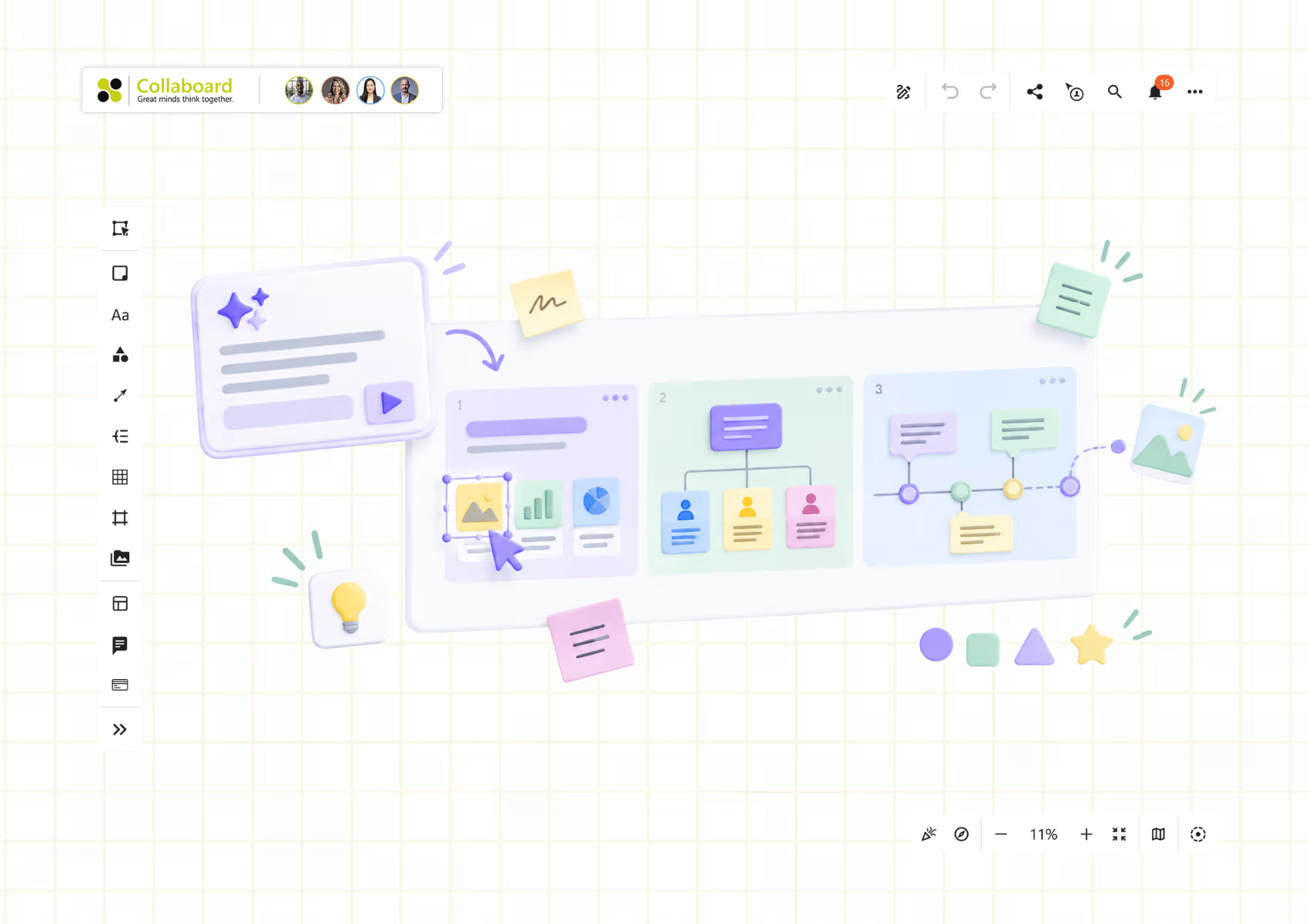

Mit dem Collaboard MCP Server kannst Du Claude, ChatGPT oder einen anderen kompatiblen KI-Assistenten nutzen, um direkt auf einem Online-Whiteboard eine bearbeitbare Präsentation zu erstellen. Folien aus farbigen Rechtecken und bearbeitbaren Objekten geben Deiner Präsentation Struktur, während die umgebende Arbeitsfläche Platz für detaillierte Roadmaps, Organigramme und Diskussionen bietet.
So bereitest Du in kürzester Zeit eine gut strukturierte Präsentation mit Deinen eigenen Inhalten und Deinem eigenen Design vor.
Du kannst einen klaren Ablauf festlegen, einen Bereich erweitern, wenn ein Thema mehr Erklärung braucht, und anschliessend gemeinsam mit Deinem Team an denselben Inhalten weiterarbeiten.
Wie erstellt die KI eine Präsentation in Collaboard?
Du beschreibst die gewünschte Präsentation, und die KI baut sie mit bearbeitbaren Board-Objekten auf. Dazu gehören Text, Haftnotizen, Formen, Linien, Verbindungslinien und Pfeile. Zusätzlich kann sie auf die Collaboard-Bibliothek mit über 1000 Icons zurückgreifen, um die Inhalte zu illustrieren.
Ein Abschnitt über Projektverantwortlichkeiten kann zum Beispiel Icons für Personen oder Abteilungen, Textbeschriftungen und Verbindungslinien enthalten. Eine Roadmap kann mit Meilensteinen, Datumsangaben und Pfeilen arbeiten.
Du kannst Formulierungen anpassen, einen Meilenstein verschieben, ein Icon austauschen oder einen Abschnitt selbst neu anordnen.
Folien mit farbigen Rechtecken und bearbeitbaren Inhalten erstellen
Eine Folie auf einem Whiteboard kann mit einem einfachen Rechteck beginnen. Seine Hintergrundfarbe definiert den Präsentationsbereich, und Text, Icons, Formen und andere Objekte liegen darauf. Die KI kann diese Elemente über den MCP Server erstellen und zu einer Abfolge von Folien anordnen.
Jede Folie kann einen eigenen Titel, ein eigenes Layout und eigene visuelle Inhalte haben. Gib in Deinem Prompt Vorgaben zu Layout, Farben, Typografie und Bildsprache mit, damit die Präsentation zu Deinem Design passt.
Sobald die Folien fertig sind, kannst Du alle Inhalte einer Folie in einem Schritt in einen Rahmen übernehmen. Aktiviere vorher die Einstellung, die für jeden neuen Rahmen automatisch einen Quick Link erstellt. So ist Deine Präsentationsnavigation in wenigen Minuten eingerichtet.
Anschliessend ordnest Du die Quick Links in der gewünschten Reihenfolge an und navigierst im Präsentationsmodus durch sie.
Mehr Platz, wenn das Thema ihn braucht
In PowerPoint hat jede Folie dasselbe feste Format. Das hilft, fokussiert zu bleiben, aber manche Inhalte brauchen mehr Platz, um verständlich zu sein.
Denk an ein Organigramm. Vielleicht möchtest Du mit dem Führungsteam beginnen und danach die Abteilungen und ihre Beziehungen zeigen. Auf einem Whiteboard kannst Du die Übersicht und das detaillierte Organigramm zusammen behalten und beim Erklären der Organisation zwischen beiden wechseln.
Dasselbe gilt für eine Projekt-Roadmap. Eine Übersicht zeigt die Hauptphasen, daneben bietet ein grösserer Bereich Platz für Meilensteine, Abhängigkeiten und Verantwortlichkeiten. Du stellst zuerst den Plan vor und gehst auf die Details ein, wenn Fragen aufkommen.
In Collaboard kannst Du Folien im Standardformat mit grösseren Bereichen für Inhalte kombinieren, die mehr Platz brauchen. Jedes Thema bekommt den Raum, den es benötigt, und Deine Präsentationsbereiche müssen nicht alle gleich gross sein.
Die Bildschirmgrösse bleibt natürlich eine Grenze. Du kannst während der Präsentation aber hinein- und herauszoomen, was Deine Präsentation dynamischer und leichter nachvollziehbar macht.
Ein praktischer Workflow: Vom Briefing zur bearbeitbaren Präsentation
1. Verbinde Deinen KI-Assistenten mit Collaboard
Starte mit der Anleitung zur Einrichtung des Collaboard MCP Servers. Du brauchst einen unterstützten KI-Client, Zugriff auf die MCP-Funktion und die nötigen Berechtigungen, um die Verbindung herzustellen.
Die Anleitung erklärt die Schritte für Verbindung und Autorisierung in Deiner Umgebung.
Der MCP Server steht Nutzern von Collaboard Advanced und Enterprise zur Verfügung. Wenn Du einen anderen Plan nutzt, kannst Du ihn mit einer 14-tägigen kostenlosen Testversion von Collaboard Advanced ausprobieren.
2. Beschreibe Zielgruppe und Ziel
Eine gute Präsentation beginnt mit einem guten Prompt. Sag der KI, wer Dein Publikum ist und was Deine Präsentation erreichen soll.
Gib Dein Quellmaterial mit und lege Länge, Sprache und visuellen Stil fest. Wenn Du freigegebene Farben oder Begriffe hast, gib diese ebenfalls an. Bitte die KI, fehlende Informationen zu kennzeichnen, statt Fakten, Zahlen oder Termine zu erfinden.
Bei einer umfangreicheren Präsentation prüfst Du zuerst die vorgeschlagene Gliederung, bevor Du die KI das Board erstellen lässt.
3. Fordere native, bearbeitbare Board-Elemente an
Sag ausdrücklich, wie die Präsentation erstellt werden soll. Fordere für jede Folie ein Rechteck mit Hintergrundfarbe, bearbeitbaren Text, passende Icons aus der vorhandenen Bibliothek und Verbindungslinien für Beziehungen an.
Hier ist ein Beispiel-Prompt, den Du anpassen kannst:
Zielgruppe: Kolleginnen und Kollegen aus Sales und Customer Success.
Ziel: Uns auf den Prozess, die Verantwortlichkeiten und die nächsten Schritte einigen.
Dauer: 15 Minuten.
4. Überprüfe und verfeinere das Ergebnis
Prüfe Inhalt und Layout auf dem Board. Achte auf zu kleinen Text, überladene Bereiche, unklare Verbindungen und Informationen, die die KI falsch verstanden hat. Da jedes Element in Collaboard ein bearbeitbares Objekt ist, lässt sich das schnell korrigieren.
5. Füge Rahmen und Präsentationsnavigation hinzu
Wenn Du mit den Folien zufrieden bist, aktiviere in den Board-Einstellungen die automatische Erstellung von Quick Links für neue Rahmen. Nutze dann die Option, die alle Inhalte einer Folie direkt in einen Rahmen übernimmt, und wiederhole das für alle Folien, die zu Deiner Präsentation gehören sollen.
Jeder neu erstellte Rahmen erhält bei aktivierter Einstellung automatisch einen Quick Link. Prüfe die gespeicherten Ansichten und ordne die Quick Links in der Reihenfolge an, in der Du präsentieren möchtest.
Im Präsentationsmodus von Collaboard folgen die Teilnehmenden auf dem Board der Ansicht der präsentierenden Person. Du navigierst zwischen den Quick Links und führst sie so durch die Präsentation.
Wenn die Teilnehmenden mitarbeiten sollen, beende den Präsentationsmodus und lass alle mit Bearbeitungsrechten auf dem Board arbeiten. Der Wechsel zwischen Präsentieren und gemeinsamem Arbeiten macht die Session für Dein Publikum abwechslungsreicher und hält die Aufmerksamkeit hoch.
Probiere es bei Deiner nächsten Präsentation aus
Wenn Du das nächste Mal eine Präsentation brauchst, lass sie Deinen KI-Assistenten direkt in Collaboard erstellen. Starte mit einem Thema, das Du gut kennst, prüfe das Ergebnis auf dem Board und passe es an, bis es stimmt. Du wirst schnell sehen, welche Themen den zusätzlichen Platz auf dem Whiteboard brauchen und wo eine Standardfolie reicht.
Erfahre mehr über den Collaboard MCP Server, folge der Einrichtungsanleitung, um Deinen KI-Assistenten zu verbinden, oder starte Deine 14-tägige kostenlose Testversion von Collaboard Advanced.
Inhaltsverzeichnis

Starte kostenlos mit Collaboard
Erstelle dein erstes Online Whiteboard, lade andere ein und arbeite visuell zusammen. Collaboard kannst du dauerhaft kostenlos nutzen und bei Bedarf später erweitern.
*Keine Kreditkarte erforderlich
Michael Görög
Co-Founder Collaboard
Michael Görög ist Mitgründer von Collaboard und beschäftigt sich intensiv mit digitaler Zusammenarbeit, visueller Arbeit und der Zukunft der Teamarbeit. In seinen Beiträgen teilt er praxisnahe Einblicke zu Online-Whiteboards, Kollaborationsmethoden, KI und neuen Wegen, Ideen in die Umsetzung zu bringen.

Häufig gestellte Fragen
Du hast Fragen? Wir sind für Dich da.
Ja. Mit einer eingerichteten Collaboard-MCP-Verbindung und den nötigen Zugriffsrechten kannst Du ChatGPT oder Claude bitten, Präsentationsinhalte mit unterstützten Objekten direkt auf einem Collaboard-Board zu erstellen.
Ja. Texte, Formen, Haftnotizen und andere unterstützte Objekte bleiben in Collaboard bearbeitbar. Du kannst sie manuell anpassen oder den verbundenen KI-Assistenten bitten, sie zu aktualisieren.
Ja. Sie kann die Collaboard-Bibliothek mit über 1000 Icons zusammen mit Text, Formen und Verbindungslinien nutzen. So kannst Du visuelle Inhalte wie Organigramme, Roadmaps und Prozessdiagramme anfordern, die aus bearbeitbaren Elementen bestehen.
Du kannst die Präsentation in natürlicher Sprache beschreiben. Für die erste MCP-Verbindung braucht es eine Konfiguration und die nötigen Berechtigungen. Dabei brauchst Du eventuell die Unterstützung Deiner IT-Administration.
Verwende ein KI-Tool, das Dein Unternehmen freigegeben hat, und prüfe, welche Informationen damit verarbeitet werden dürfen. Wenn Du einen externen KI-Dienst anbindest, gelten dessen eigene Bedingungen für die Datenverarbeitung, auch wenn Dein Whiteboard selbst gehostet ist.
Newsletter abonnieren
Bleibe auf dem Laufenden mit den neuesten Tipps und Neuigkeiten zum Thema Zusammenarbeit.
Starte jetzt dein nächstes Whiteboard
Hol Dir eine kostenlose Testversion von Collaboard mit bis zu 3 Boards und fünf Personen pro Sitzung. Alle wichtigen Funktionen stehen Dir zum Ausprobieren zur Verfügung.